अध्याय 03 दृश्य संचार का निर्माण
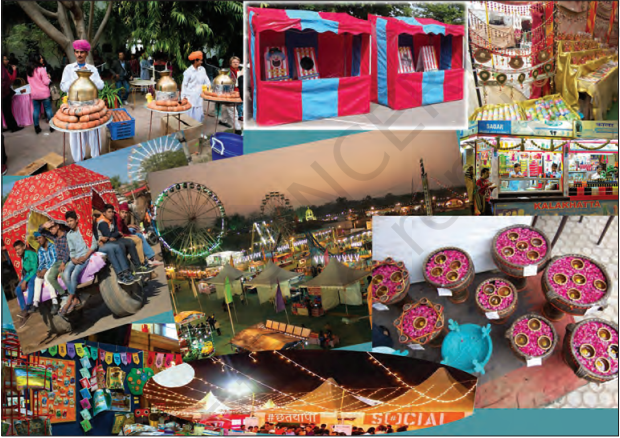
समायरा और शिरोम एक गाँव में आयोजित मेले में गए और एक अख़बार के लिए एक लेख और एक कोलाज़ वाला लेख भेजना चाहते थे। वे बहुत खुश थे क्योंकि समायरा को फ़ोटोग्राफ़ी का शौक़ था और शिरोम लेख लिखने में अच्छा था। समायरा ने पूरे दिन तस्वीरें खींचीं और शाम को दोनों उन्हें देखने बैठे। जब उन्होंने तस्वीरें देखीं तो वे खुश नहीं हुए क्योंकि तस्वीरें थोड़ी फीकी थीं और सही से फ़ोकस नहीं थीं।
शिरोम: समायरा, उदास मत हो, मैं एक ग्राफ़िक्स एडिटर सॉफ़्टवेयर से वाक़िफ़ हूँ जो इन तस्वीरों को संशोधित और बेहतर बनाने में मदद करेगा।
समायरा: शिरोम, क्या तुम्हें पता है कि एडिटिंग स्मार्टफ़ोन से भी की जा सकती है?
शिरोम: हाँ समायरा, तुम बिलकुल सही कह रही हो, लेकिन मैं एक मुफ़्त और ओपन सोर्स ग्राफ़िक्स एडिटिंग टूल जानता हूँ जो हमारी तस्वीरों को बेहतर बनाने में मदद कर सकता है।
GIMP एक मल्टीमीडिया टूल है जो तस्वीरों से छेड़छाड़ के तमाम कामों के लिए उपयुक्त है, जैसे फ़ोटो एडिटिंग, कोलाज़ बनाना और मुफ़्त में ड्रॉइंग। GIMP तस्वीर को .xcf फ़ॉर्मेट में सहेजता है।
अपनी जाँच करें
किसी लेख के लिए तस्वीर चुनते समय क्या जाँचना चाहिए?
(a) तस्वीर की स्पष्टता
(b) तस्वीर में जानकारी
(c) तस्वीर का आकार
(d) कोई अन्य _________
शिरोम: समायरा, अब मुझे बताओ कि तुम इन चित्रों में क्या संशोधन चाहती हो। मैं दिखाऊंगा कि हम ग्राफ़िक्स संपादक की विभिन्न सुविधाओं का उपयोग करके इन चित्रों में संशोधन कैसे कर सकते हैं।
शिरोम: आइए पहले वह चित्र खोलें जिसे हम संशोधित करना चाहते हैं। (देखें चित्र 3.2)।
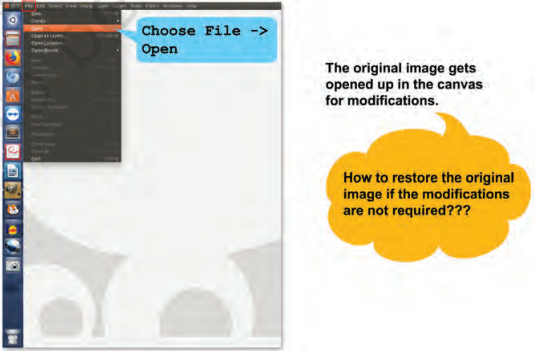
चित्र 3.2: चित्र खोलना
कैनवास वह क्षेत्र है जहाँ आप चित्र डालते हैं और संशोधित करते हैं। एक कैनवास में कई परतें हो सकती हैं। एक परत में एक चित्र होता है। फ़ाइल मेन्यू का नया विकल्प भी एक नया कैनवास खोलता है जहाँ हम चित्र का आकार बता सकते हैं। चित्र का आकार पिक्सेल में मापा जाता है। एक पिक्सेल स्क्रीन पर सबसे छोटा प्रकाशित क्षेत्र होता है।
समायरा: शिरोम, देखो यह चित्र। इसमें कुछ अवांछित क्षेत्र हैं जो मुझे नहीं चाहिए। देखें चित्र 3.3।
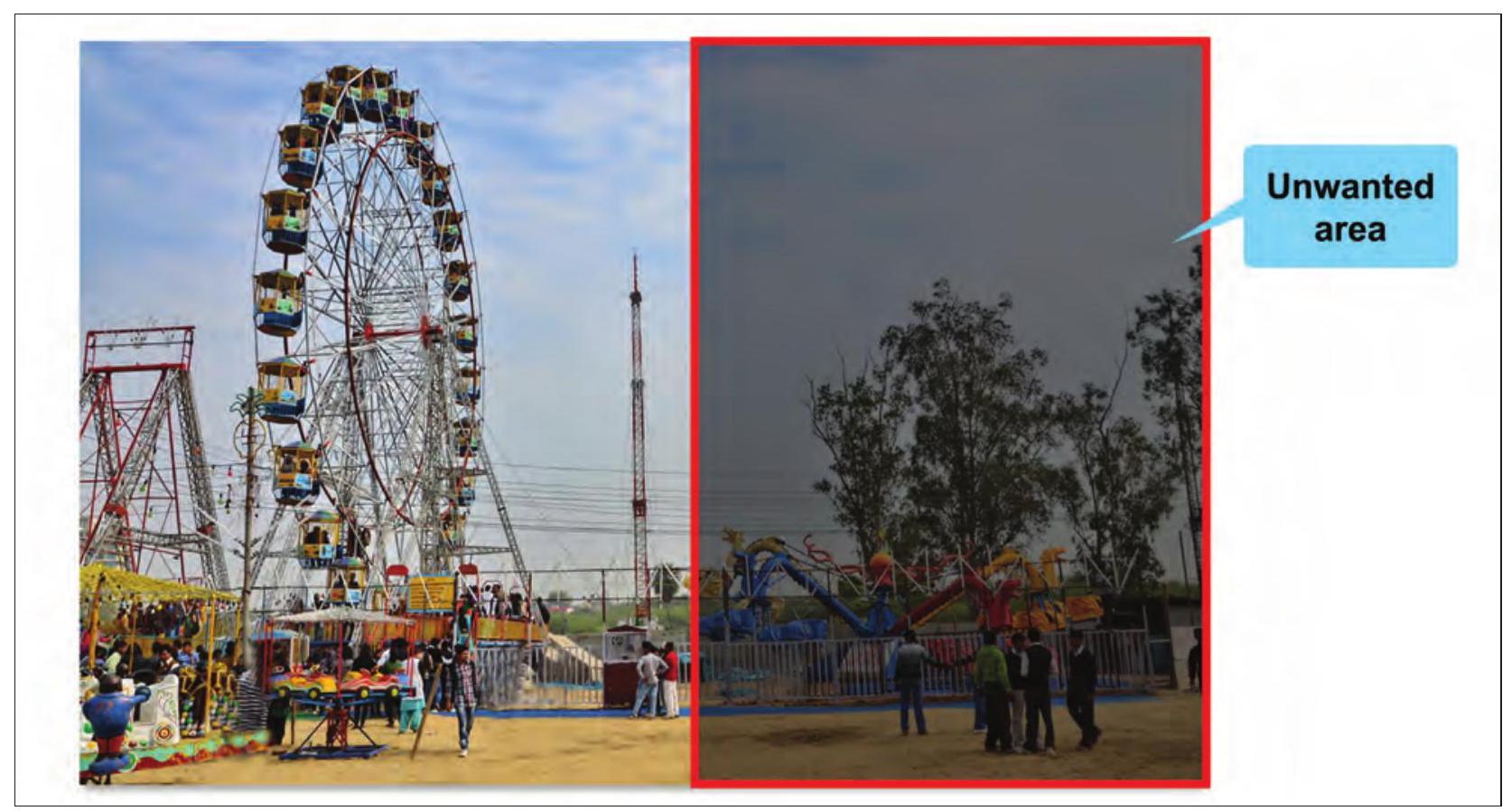
चित्र 3.3: अवांछित क्षेत्र दिखाता चित्र
शिरोम: चिंता मत करो समायरा, मैं तुम्हें बताता हूँ कि तुम चित्र के अवांछित क्षेत्र को कैसे हटा सकती हो। इसे क्रॉपिंग कहा जाता है जैसा कि चित्र 3.4 में दिखाया गया है।
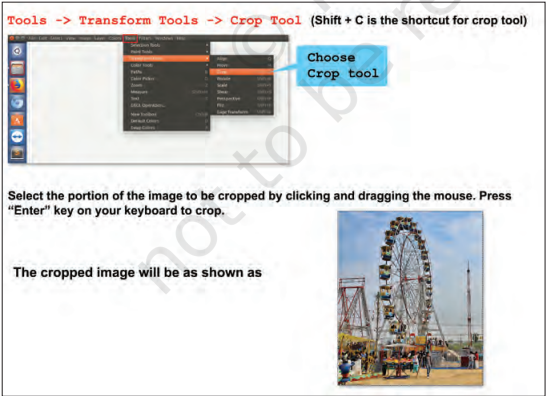
चित्र 3.4: छवि को क्रॉप करना
टूलबॉक्स एक क्षेत्र है जिसमें बुनियादी कार्य करने के लिए उपकरण होते हैं। आवश्यकतानुसार उपकरणों को जोड़ा या हटाया जा सकता है। डिफ़ॉल्ट रूप से GIMP इंटरफ़ेस खोलने पर टूलबॉक्स बाईं ओर स्थित होता है। उपकरण → चयन उपकरण → आयत चयन का उपयोग करके भी क्रॉप किए जाने वाले भाग का चयन किया जा सकता है। चयन करें और फिर छवि → चयन पर क्रॉप करें चुनें ताकि छवि को क्रॉप किया जा सके।
समायरा: हाँ शिरोम, यही तो मैं चाहती थी।
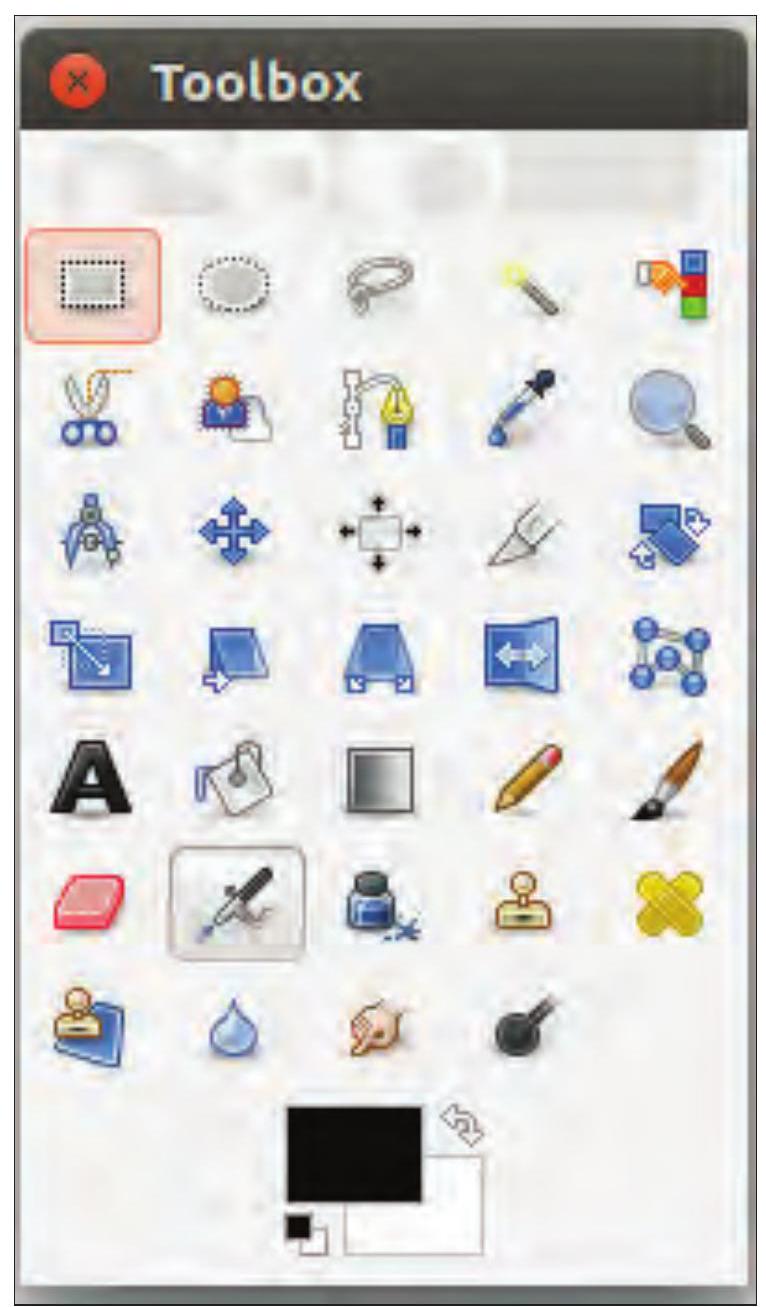
चित्र 3.5: टूलबॉक्स
टूलबॉक्स में किसी उपकरण पर माउस सूचक को ले जाकर, जैसा कि चित्र 3.5 में दिखाया गया है, और थोड़ी देर के लिए रोकने पर आमतौर पर एक ‘टूलटिप’ प्रदर्शित होती है जो उसके उपयोग का वर्णन करती है। टूलटिप में अक्सर शॉर्टकट कुंजियाँ भी दिखाई जाती हैं। कई मामलों में आप माउस को किसी आइटम पर ले जाकर F1 कुंजी दबा सकते हैं ताकि उस उपकरण के बारे में मदद प्राप्त हो जो माउस के नीचे है।
शिरोम: समायरा, अब मैं तुम्हें बताता हूँ कि छवि की प्रतिलिपि कैसे बनाई जाती है। इसके लिए हमें एक नई परत बनानी होगी। नई परत जोड़ने के लिए चित्र 3.6 देखें।
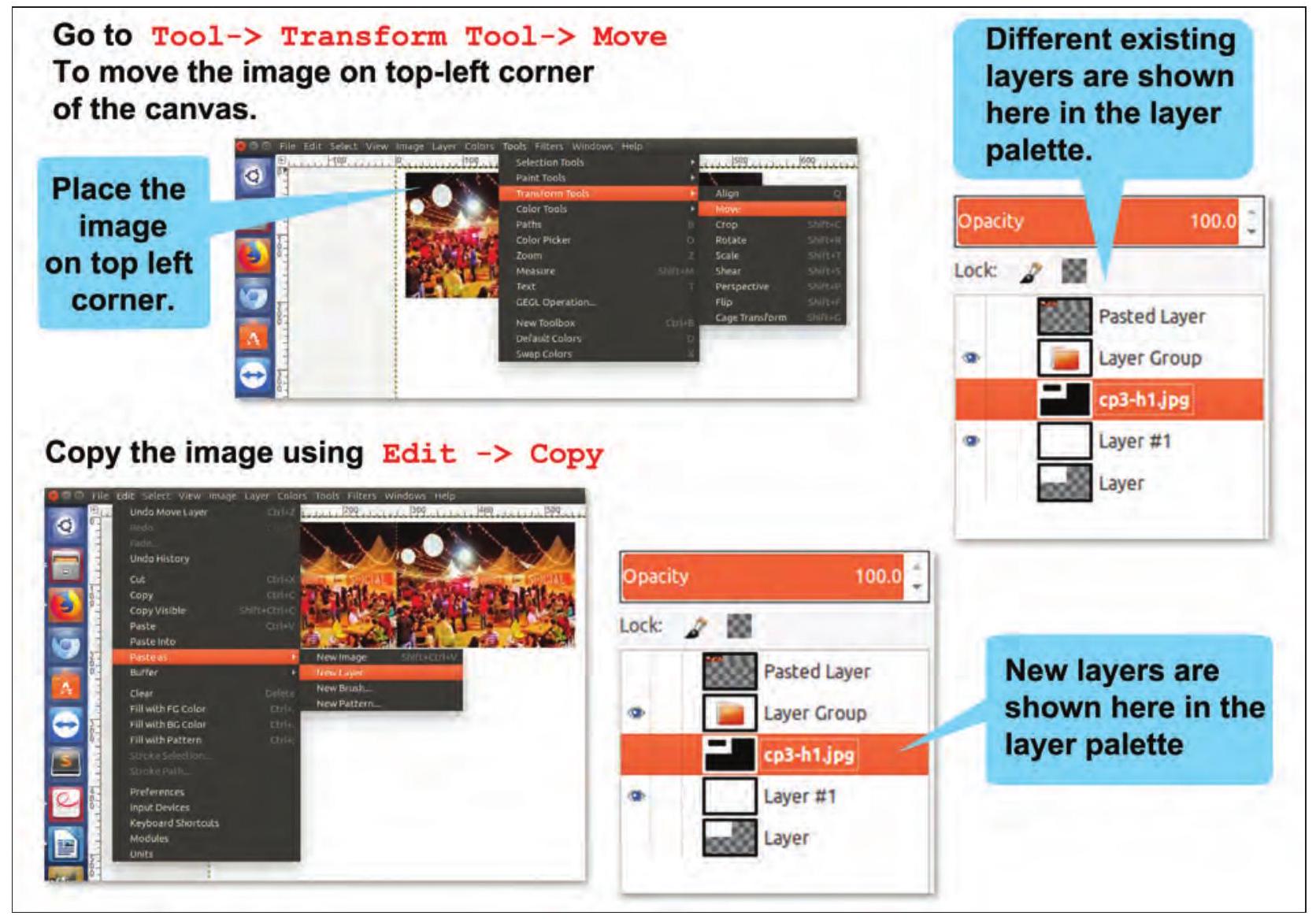
चित्र 3.6 : छवि को परत देना
कॉपी की गई छवि को नई परत पर चिपकाने के लिए Edit → Paste as → New Layer का प्रयोग करें।
पिछली परत के ऊपर छवि वाली एक नई परत बन जाती है। छवि पर क्लिक करें और Move Tool का उपयोग करके छवि को मौजूदा छवि के दाईं ओर ले जाएँ।
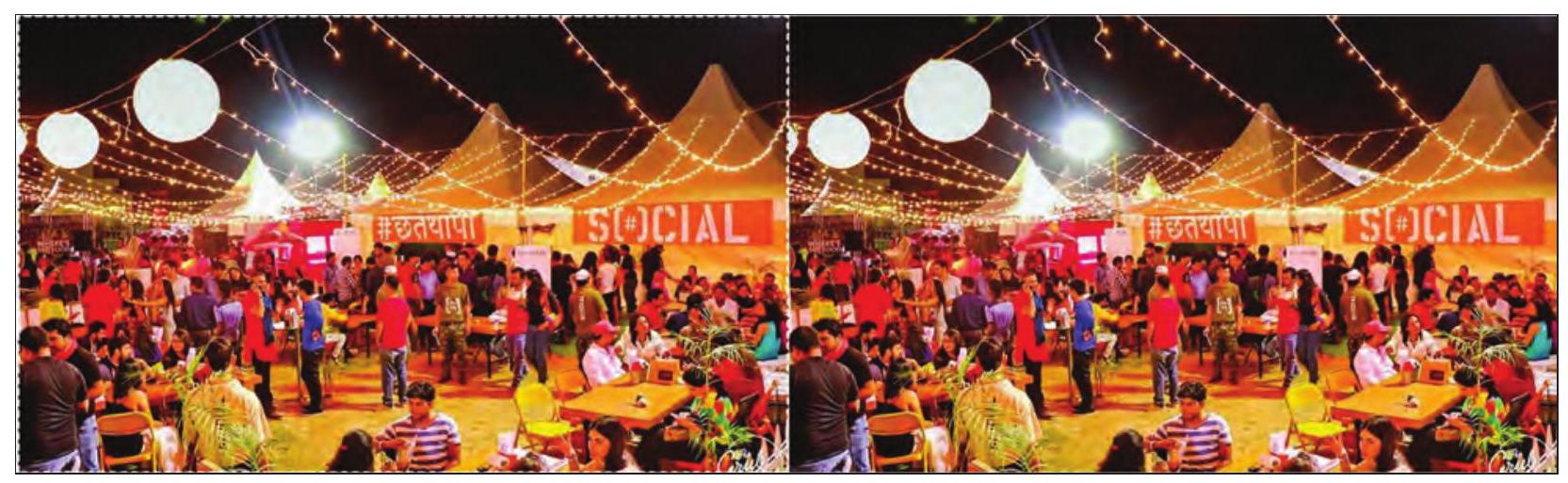
चित्र 3.7 : कॉपी की गई छवि
समायरा: शिरोम, मैं सोच रही थी कि इस छवि की प्रतिकृति उलटी दिशा में बनाऊँ।
फ्लिप करने से पहले क्या छवि की एक प्रति रखी जानी चाहिए?
शिरोम: ओह, इसे छवि को फ्लिप करना कहते हैं।
ऐसा करने के लिए हमें पहले उस छवि की प्रति चाहिए जिसे आप फ्लिप करना चाहती हैं। छवि को फ्लिप करने के लिए चित्र 3.8 देखें।
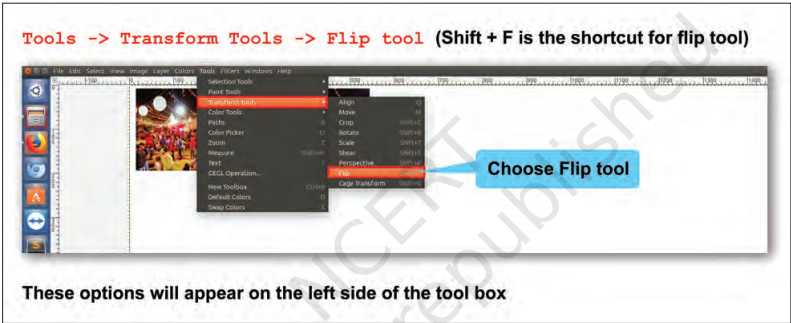
चित्र 3.8 : छवि को फ्लिप करना
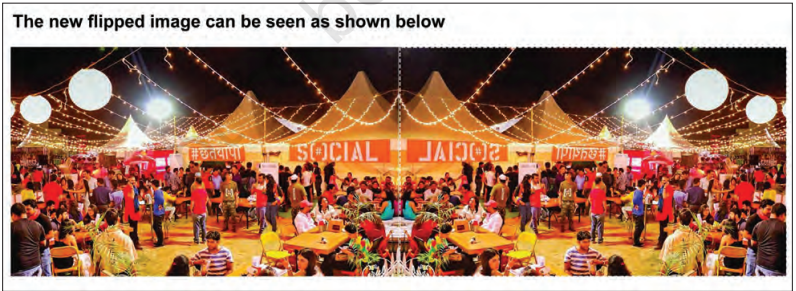
चित्र 3.9: उल्टी हुई छवि
शिरोम: समायरा, जैसे हम छवि को पलटते हैं, वैसे ही हम उसे घुमा भी सकते हैं। छवि को घुमाने के लिए चित्र 3.10 देखें।
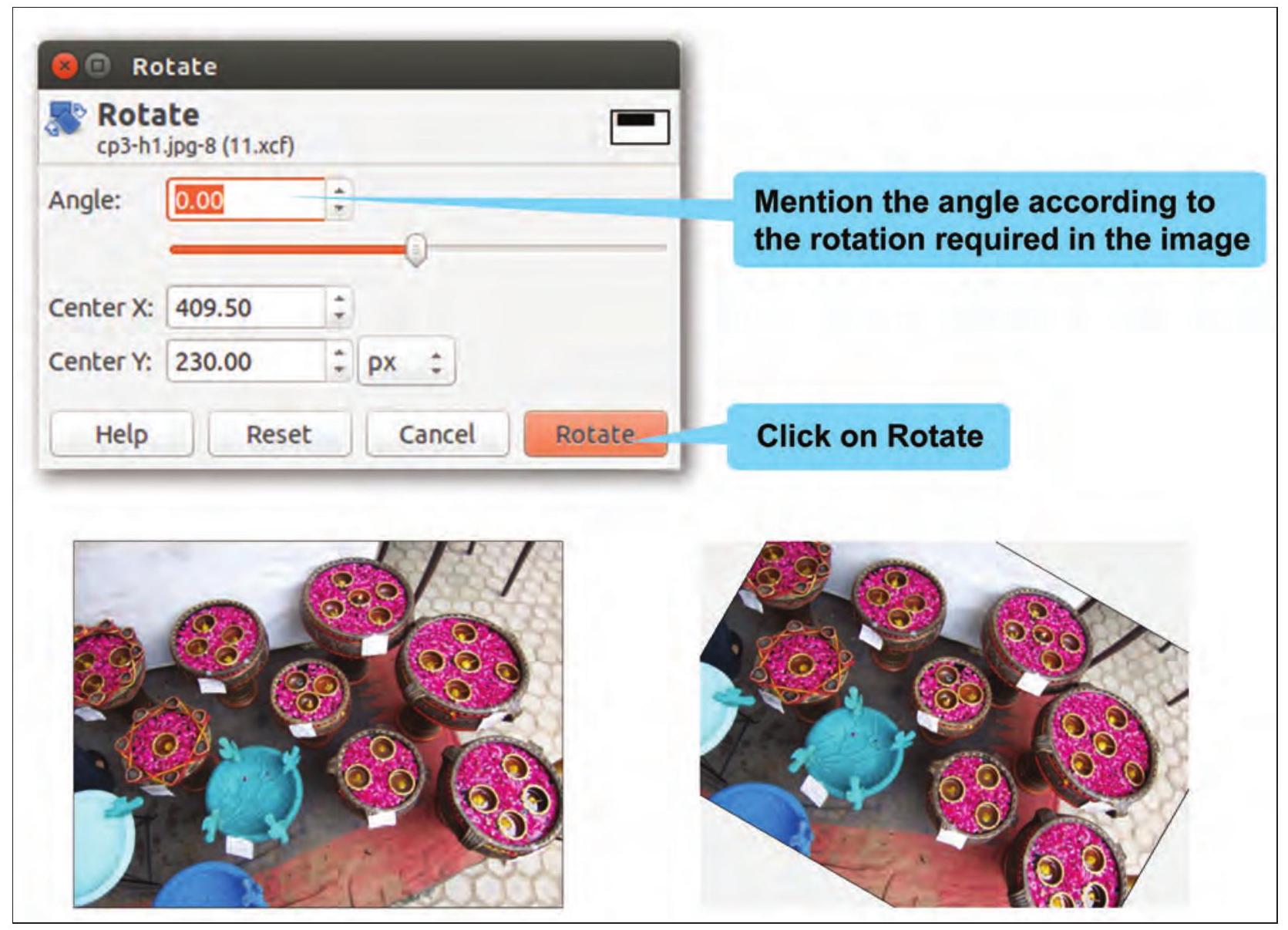
चित्र 3.10: छवि को घुमाना
अपनी जाँच करें
एक फूल की छवि डाउनलोड करें।
- इस छवि की एक प्रतिलिपि बनाएँ।
- शॉर्टकट कुंजी का प्रयोग करके इस छवि के उन हिस्सों को क्रॉप करें जो आपके विचार में आवश्यक नहीं हैं।
- क्रॉप की हुई छवि को ऊध्र्वाधर रूप से पलटें।
- पलटी हुई छवि को 90 डिग्री से घुमाएँ।
शिरोम: एक अन्य महत्वपूर्ण पहलू छवि का आकार घटाना है ताकि उसे ईमेल किया जा सके या किसी अन्य उद्देश्य से प्रयोग किया जा सके। इसका समाधान है छवि को स्केल करना। स्केलिंग डाउन छवि के आकार को घटाने की प्रक्रिया है। इससे उसमें मौजूद पिक्सेलों की संख्या बदल जाएगी और कैनवस का आकार भी तदनुसार बदल जाएगा। छवि को दो तरीकों से स्केल किया जा सकता है।
क) टूल्स $\rightarrow$ ट्रांसफॉर्म टूल्स का प्रयोग करें। चित्र 3.11(a) देखें।
ख) इमेज $\rightarrow$ स्केल इमेज का प्रयोग करें। चित्र 3.11(b) देखें।
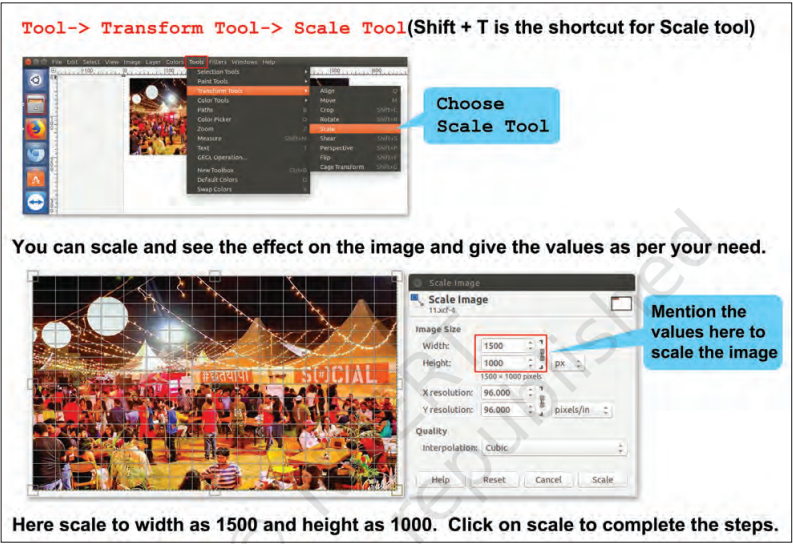
चित्र 3.11(क): टूल्स मेनू का उपयोग करके छवि को स्केल करना
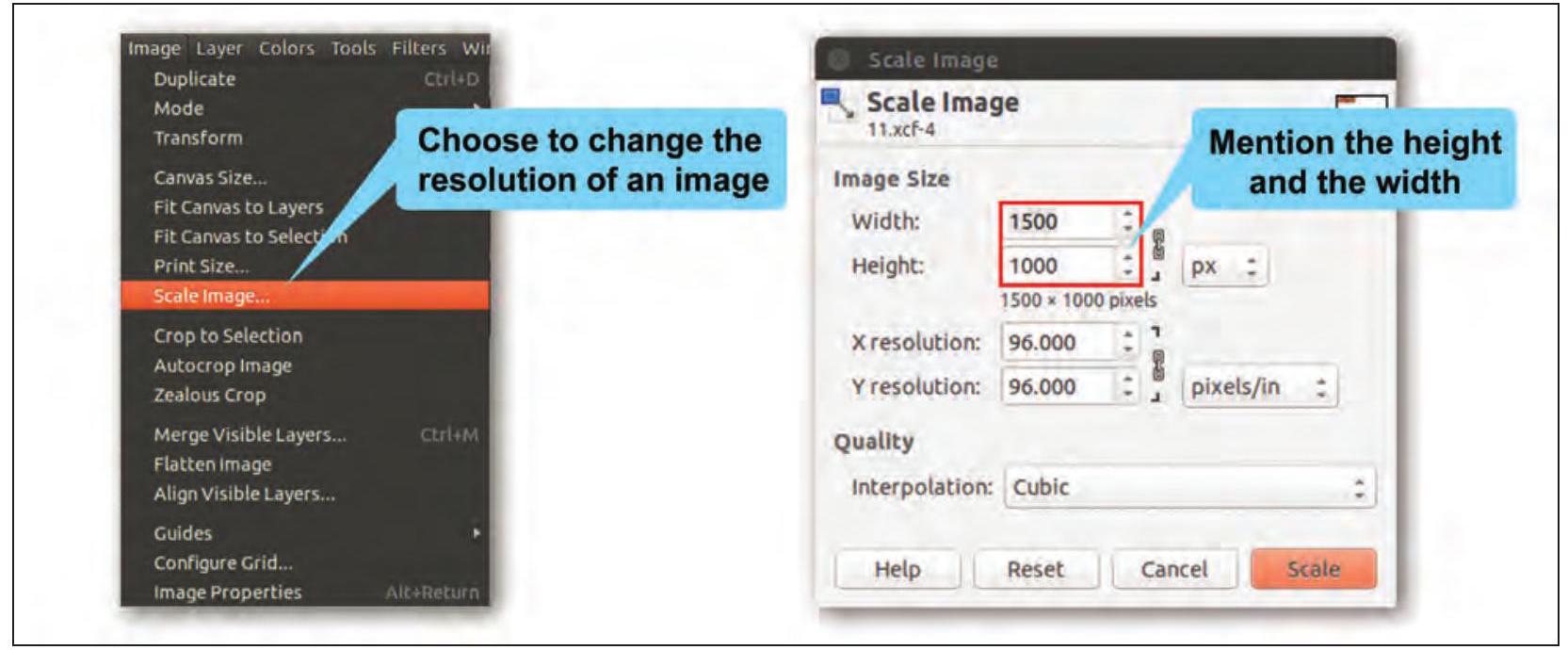
चित्र 3.11(ख): इमेज मेनू का उपयोग करके छवि को स्केल करना
शिरोम: तो, अब GIMP की एक और महत्वपूर्ण विशेषता ब्राइटनेस कंट्रोल टूल है जो हमें किसी छवि को बेहतर बनाने में मदद करता है। मैं आपको बताता हूँ कि इस फीचर का उपयोग करके फीकी छवियों को चमकदार कैसे बनाया जाता है। छवि को चमकदार बनाने के लिए चित्र 3.12 देखें।
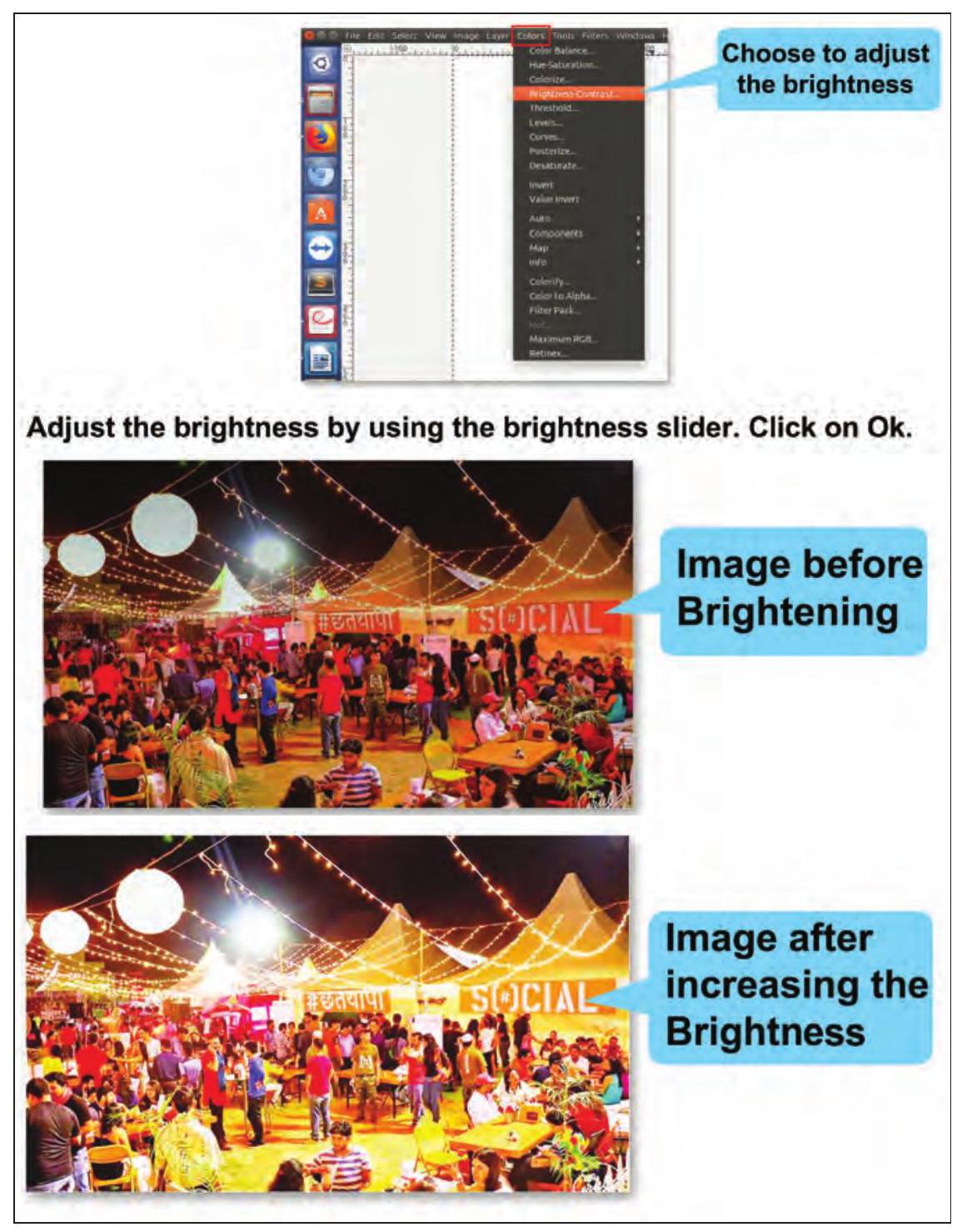
चित्र 3.12: छवि को चमकदार बनाना
शिरोम: समायरा, अब मैं तुम्हें एक और बहुत ही रोचक फीचर बताता हूँ जिसकी मदद से मैं किसी छवि का प्रतिबिंब बनाऊँगा।
समायरा: ओह, यह बहुत बढ़िया है! शिरोम, इससे हमारी छवियाँ और भी बेहतर बनेंगी।
समायरा: शिरोम, मैं चाहती हूँ कि तुम दी गई छवि का प्रतिबिंब बनाओ (चित्र 3.13 देखें)।
DPI का मतलब Dots Per Inch होता है जो तकनीकी रूप से प्रिंटर रेज़ोल्यूशन को दर्शाता है। आजकल, इस शब्द का गलत इस्तेमाल अक्सर किया जाता है, आमतौर पर PPI का मतलब समझाने के लिए, जिसका अर्थ है Pixels per Inch जो डिस्प्ले रेज़ोल्यूशन होता है। रेज़ोल्यूशन जितना अधिक होगा, प्रिंटिंग की गुणवत्ता उतनी ही बेहतर होगी।
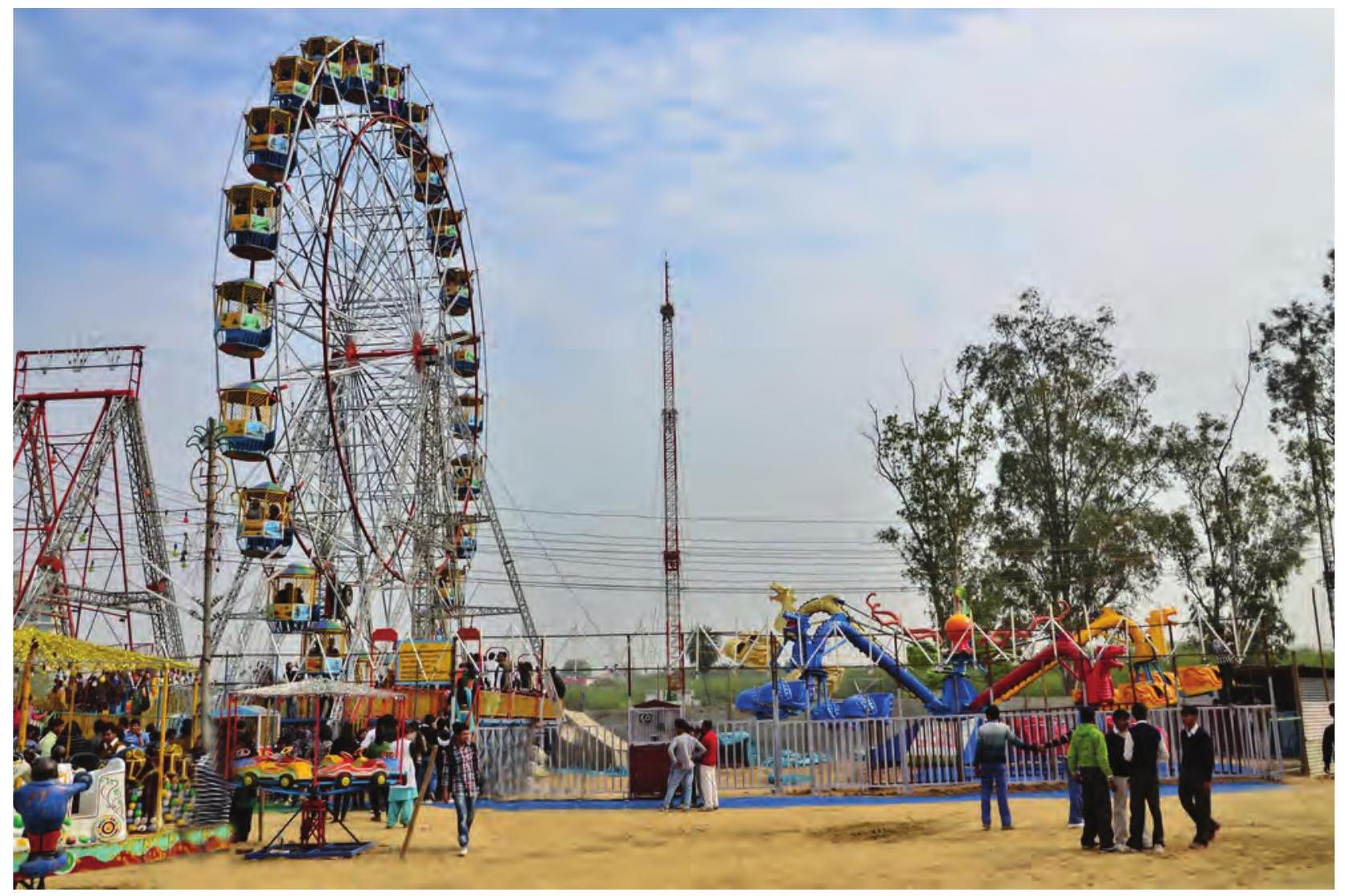
चित्र 3.13: परावर्तित करने के लिए छवि
शिरोम: समायरा, अब मैं एक छवि को परावर्तित करने के चरणों का वर्णन करूंगा।
1. एक नई फ़ाइल $(1080 \times 760)$ पारदर्शी पृष्ठभूमि के साथ बनाएं। पारदर्शी पृष्ठभूमि तब दी जा सकती है जब नई छवि बनाते समय Fill with में Advanced Options से Transparency विकल्प चुना जाए। चित्र 3.14 देखें।
2. उस छवि को कॉपी करें जिसे आप परावर्तित करना चाहते हैं और Move Tool से ऊपर खींचें और स्केल करें ताकि ऊंचाई में यह छवि कैनवास के आधे आकार की हो।
3. लेयर को डुप्लिकेट करने के लिए छवि की लेयर पर राइट क्लिक करें और फिर Duplicate Layer चुनें।
लेयर पैलेट कैनवास में सभी लेयर्स को दिखाता है और इसे Windows -> Dockable Dialogs -> Layers चुनकर दिखाया जा सकता है।
6. लेयर पैलेट में नई लेयर पर राइट क्लिक करें और Add Layer Mask पर क्लिक करें और White (पूर्ण असारकता के लिए) चुनें। Add पर क्लिक करें। (चित्र 3.16 देखें)।
7. Blend Tool के साथ एक ग्रेडिएंट जोड़ें और अधिक सटीकता के लिए, इसे उपयोग करते समय Ctrl कुंजी दबाएं।
8. लेयर विंडो में नई लेयर की अस्पष्टता $65 %$ पर सेट करें और लेयर पर राइट क्लिक करके इसे नीचे मर्ज करें (देखें चित्र 3.17)।
9. वर्टिकल रूलर पर क्लिक करें और माउस को खींचें और Perspective टूल चुनकर एक परिप्रेक्ष्य जोड़ें।
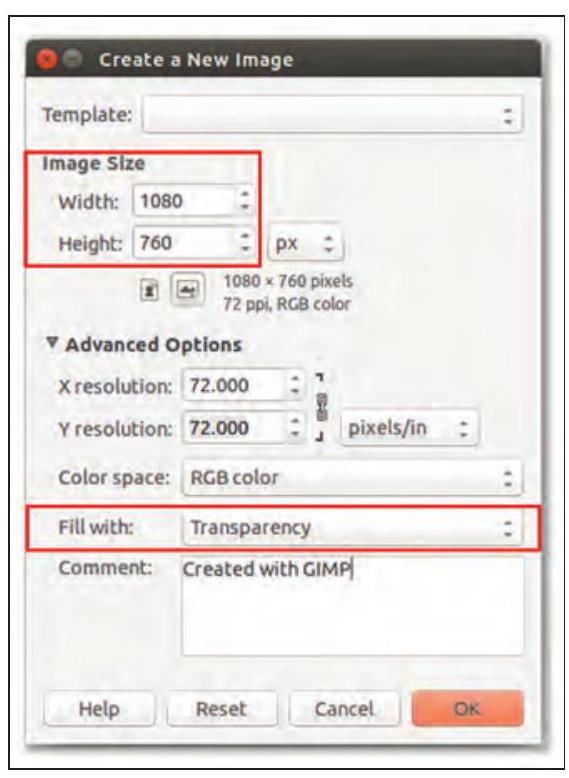
चित्र 3.14 पारदर्शिता के साथ एक छवि बनाना
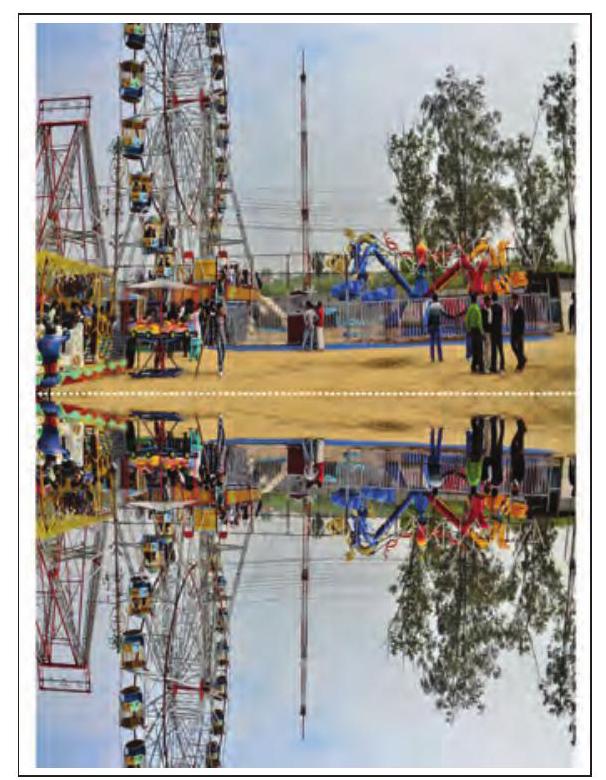
चित्र 3.15: एक छवि की फ़्लिप्ड लेयर
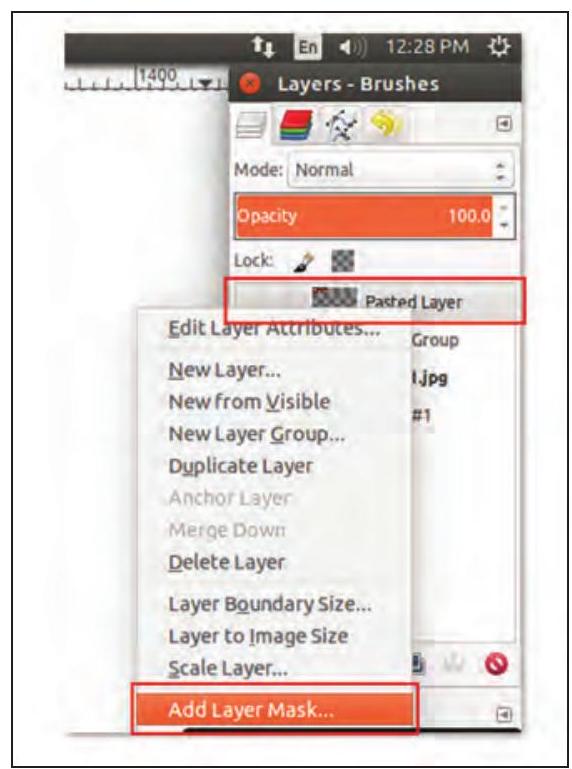
चित्र 3.16: लेयर पैलेट
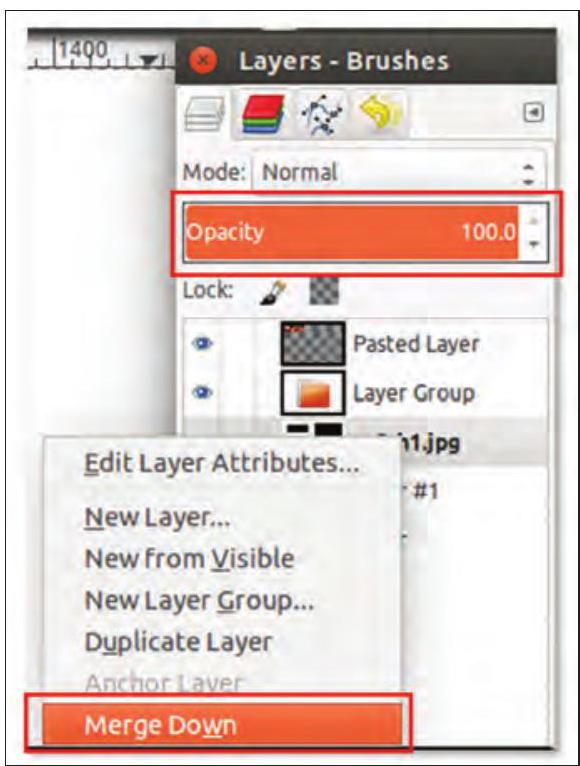
चित्र 3.17: लेयर पैलेट से लेयर को नीचे मर्ज करना
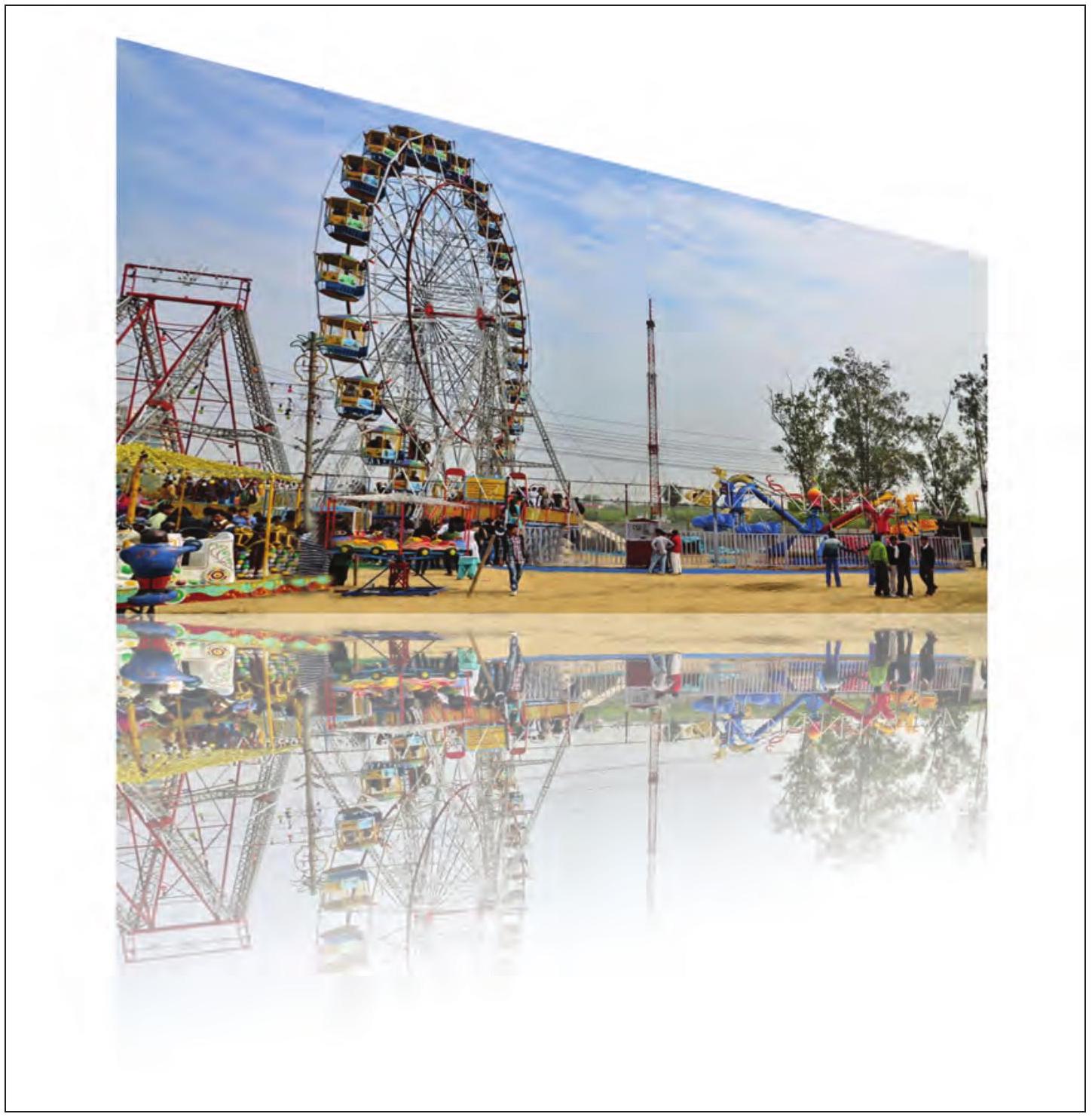
चित्र 3.18: परावर्तित प्रतिबिंब
समायरा: परावर्तित प्रतिबिंब बहुत सुंदर लग रहा है (चित्र 3.18 देखें)।
शिरोम: समायरा, अब मैं तुम्हें बताऊंगा कि प्रभावों के साथ पाठ को चित्र के रूप में कैसे जोड़ा जाता है।
चित्र के रूप में पाठ जोड़ने के लिए निम्नलिखित चरणों का पालन करें:
1. उपयुक्त आकार की एक नई छवि बनाएं (लोगो/कैप्शन/शीर्षक/शीर्षक के लिए $256 \times 128$)।
2. कैनवास की पृष्ठभूमि का रंग काला करें, RGB मानों को $(0,0,0)$ पर सेट करके।
3. RGB मान सेट करने के बाद बकेट फिल टूल चुनें, ताकि कैनवास में रंग भरा जा सके।
4. अब टूलबॉक्स से टेक्स्ट टूल चुनें।
5. अगला चरण अग्रभूमि को सफेद RGB $(255,255,255)$ पर बदलना है, क्योंकि काले कैनवास पर सफेद रंग का टेक्स्ट स्पष्ट दिखाई देगा।
6. टेक्स्ट सीमा सेट करने के बाद आवश्यक टेक्स्ट टाइप करें: “A VILLAGE MELA”। टेक्स्ट एक नई परत के रूप में जुड़ जाएगा (चित्र 3.19 देखें)। अब परत पैलेट में दो परतें होंगी। नव जोड़ी गई टेक्स्ट परत और पृष्ठभूमि परत।
7. अब टेक्स्ट वाले नए कैनवास पर राइट क्लिक करें और New from Visible विकल्प चुनें। यह फिर से तीसरी परत जोड़ता है, जिसका नाम “Visible” होता है, परत पैलेट में (चित्र 3.20 देखें)।
8. अपनी आवश्यकता के अनुसार टेक्स्ट को इफेक्ट देने के लिए फ़िल्टर $\rightarrow$ ब्लर चुनें। यहाँ हम गॉसियन ब्लर लगा रहे हैं।
9. अब, मैं प्लाज़्मा इफेक्ट के साथ एक नई लेयर जोड़ने जा रहा हूँ। प्लाज़्मा इफेक्ट जोड़ने के लिए फ़िल्टर $\rightarrow$ रेंडर $\rightarrow$ क्लाउड्स प्लाज़्मा इफेक्ट चुनें। (देखें चित्र 3.21)।
10. अगला चरण इस प्लाज़्मा लेयर पर एक नकली 3D आकृति बनाना है। इस प्रक्रिया को ‘बंप मैपिंग’ कहा जाता है। इसके लिए फ़िल्टर $\rightarrow$ मैप $\rightarrow$ बंप मैप चुनें।
11. अब, मैं अपने बंप मैप किए गए टेक्स्ट को अलग करूँगा। इसके लिए प्लाज़्मा लेयर में व्हाइट (पूर्ण असारता) के साथ लेयर्ड मास्क जोड़ें: लेयर $\rightarrow$ मास्क $\rightarrow$ एड लेयर मास्क। (वैकल्पिक रूप से प्लाज़्मा लेयर पर राइट-क्लिक करें और “एड लेयर मास्क…” चुनें)।
12. अब, ‘विज़िबल’ लेयर को कॉपी करें और इसे प्लाज़्मा लेयर के लेयर मास्क में पेस्ट करें।
13. प्लाज़्मा लेयर को सक्रिय करने के लिए उस पर लेफ्ट-क्लिक करें और “विज़िबल” लेयर को उस पर पेस्ट करें। एडिट $\rightarrow$ पेस्ट। इससे आपकी इमेज में एक फ्लोटिंग सिलेक्शन (पेस्टेड लेयर) आ जाएगी।
14. अगला चरण इस फ्लोटिंग सिलेक्शन को मास्क में लाना है, इसलिए हमें इसे एंकर करना होगा: लेयर $\rightarrow$ एंकर लेयर चुनें।
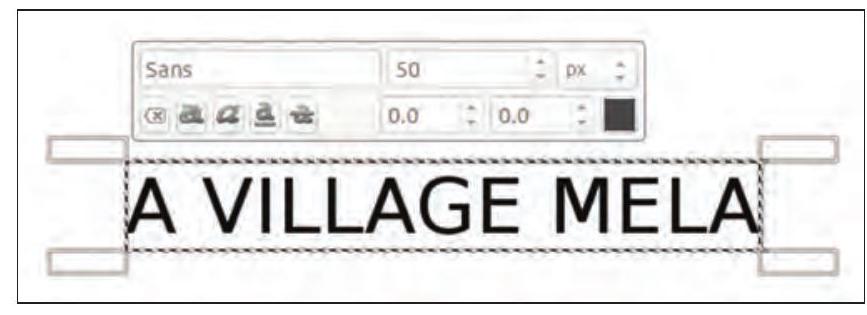
चित्र 3.19: इमेज के रूप में टेक्स्ट
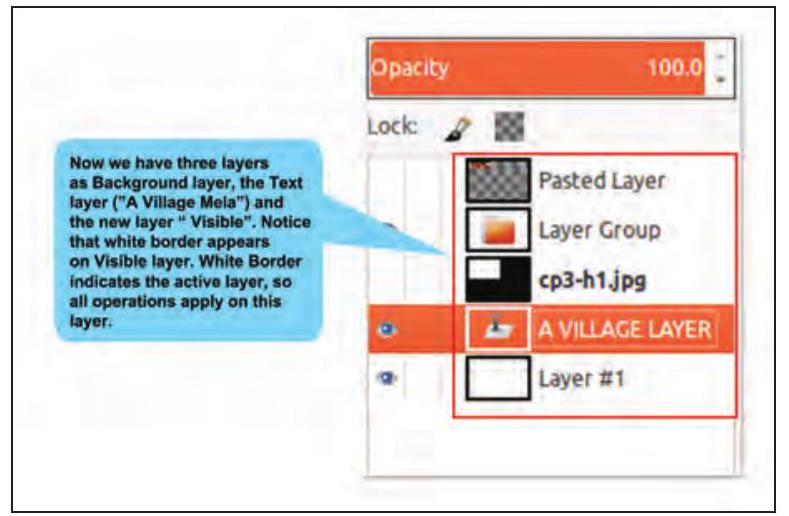
चित्र 3.20: तीन परतों के साथ परत पैलेट
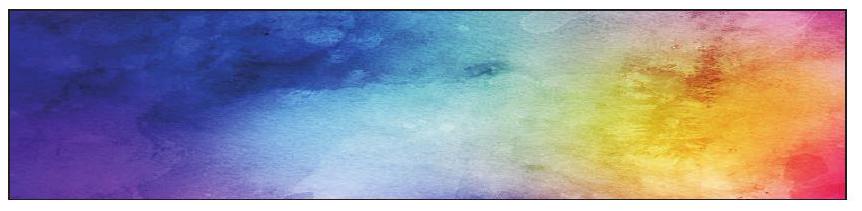
चित्र 3.21: प्लाज्मा प्रभाव के साथ परत
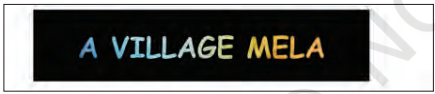
चित्र 3.22: चित्र के रूप में पाठ
अंत में, फ़ाइल मेनू पर क्लिक करके फ़ाइल को सहेजें → सहेजें और फिर फ़ाइल का नाम दें (उदाहरण के लिए, Myfair1)। अंतिम छवि चित्र 3.22 में देखी जा सकती है। डिफ़ॉल्ट रूप से छवि .XCF प्रारूप में सहेजी जाती है। एक बार जब आप इस पर काम करना समाप्त कर दें तो फ़ाइल मेनू पर क्लिक करके छवि फ़ाइल को बंद करें → दृश्य बंद करें या सभी बंद करें।
समायरा: शिरोम, मुझे दी गई छवि में बोर्ड पर पाठ का लाल रंग पसंद नहीं है। (चित्र 3.23 देखें)।
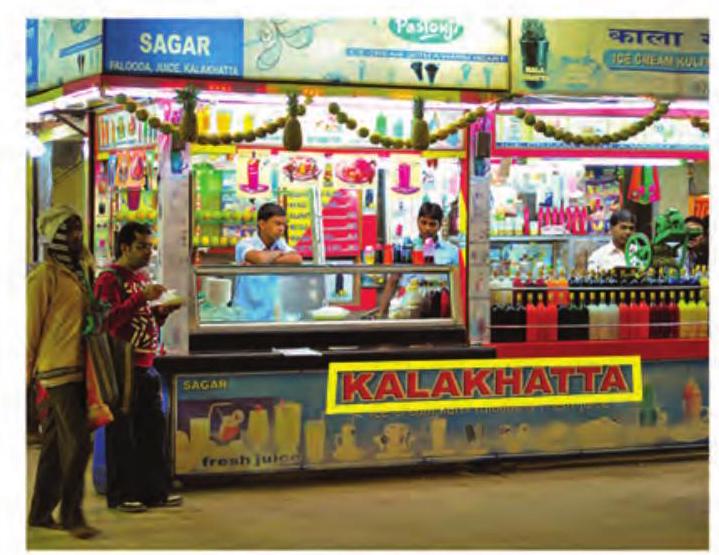
चित्र 3.23: अवांछित पाठ वाली छवि
पाठ को हटाकर पृष्ठभूमि के साथ कैसे मिलाएँ?
शिरोम: कोई बात नहीं समायरा। GIMP में एक सुविधा है जिससे आप पैच हटा सकते हैं और उसे पृष्ठभूमि के साथ मिला सकते हैं। क्लोन टूल का उपयोग करके किसी छवि या पैटर्न से कॉपी किया जाता है, जो वर्तमान ब्रश का उपयोग करता है। यह उन छवियों की मरम्मत में मदद करता है जिनमें समस्या वाले क्षेत्र हों, उन पर अन्य क्षेत्रों से पिक्सेल डेटा ‘पेंट करके’। यह किसी टेक्स्ट एडिटर के ‘फॉर्मेट पेंटर टूल’ की तरह काम करता है।
क्लोन टूल का उपयोग करने के लिए नीचे दिए गए चरणों का पालन करें।
1. वह छवि डालें जिसमें सुधार की आवश्यकता है।
2. टूल्स $\longrightarrow$ पेंट टूल्स $\longrightarrow$ क्लोन चुनें या टूलबॉक्स में टूल आइकन पर क्लिक करें। यदि ओपेसिटी 100 से कम है तो इसे समायोजित करें ताकि यह अधिक प्राकृतिक लगे। जो कवर कर रहे हैं उसके आधार पर स्केल और ब्रश का आकार समायोजित करें।
3. क्लोन ब्रश का आकार बदलने के लिए स्केल बटन को मूव करें यदि आवश्यक हो। यदि टूल विकल्पों में Alignment को None, Aligned या Fixed पर सेट किया गया है, तो जिस बिंदु पर आप क्लिक करते हैं वह क्लोनिंग के लिए मूल बिंदु बन जाता है। जब आप पहली बार Clone टूल से पेंटिंग शुरू करते हैं तो उस बिंदु पर मौजूद इमेज डेटा का उपयोग होगा। सोर्स-सिलेक्शन मोड में, कर्सर रेटिकल क्रॉस प्रतीक में बदल जाता है।
4. आप जितने चाहें उतने क्षेत्रों पर क्लिक कर सकते हैं क्लोन करने के लिए। यदि आप किसी इमेज से क्लोन कर रहे हैं तो Ctrl कुंजी का उपयोग सोर्स चुनने के लिए किया जाता है।
अंतिम इमेज के लिए जिसमें टेक्स्ट नहीं है, Fig. 3.24 देखें।
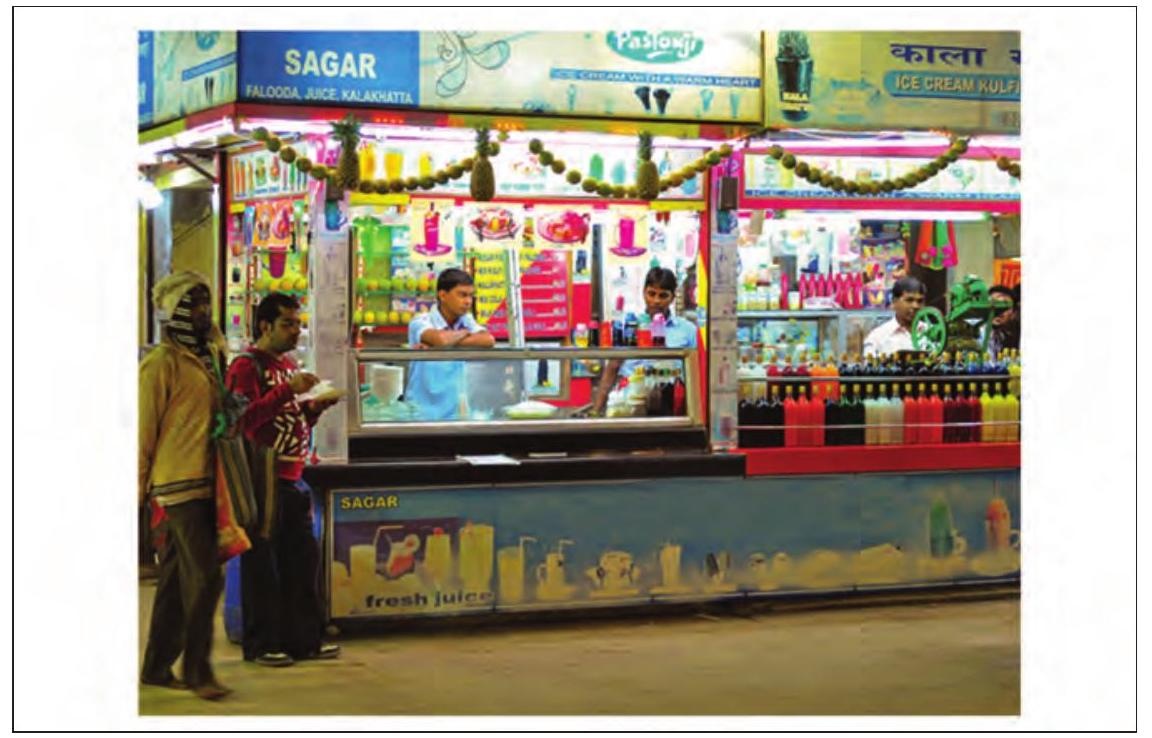
Fig. 3.24 अवांछित टेक्स्ट रहित इमेज
GIMP की डिफ़ॉल्ट फ़ाइल फॉर्मेट .xcf है। ये फ़ाइलें भारी होती हैं और इनकी रेज़ोल्यूशन कम होती है। .xcf फ़ाइलों को कई अन्य फॉर्मेट्स में एक्सपोर्ट किया जा सकता है। JPEG: दुनिया भर में स्वीकृत, अच्छी गुणवत्ता वाला संपीड़ित फॉर्मेट। PNG: अच्छी गुणवत्ता वाला भारी फॉर्मेट जो सभी ब्राउज़रों द्वारा समर्थित है।
TIFF: भारी लेकिन अच्छी गुणवत्ता वाला फॉर्मेट जो सभी इमेज प्रोसेसिंग सॉफ़्टवेयर द्वारा समर्थित है। अपनी .xcf फ़ाइलों को संशोधित करके उन्हें JPEG जैसे फॉर्मेट में एक्सपोर्ट करना एक अच्छी प्रथा है।
File → Export पर क्लिक करने से ‘Export image JPEG’ विंडो खुलेगी। यहाँ इमेज की गुणवत्ता को बदला जा सकता है।
समायरा: अब हम इन सभी चित्रों को एक कैनवास में एक साथ कैसे जोड़ें?
शिरोम: यह कोई कठिन काम नहीं है समायरा। मैं तुम्हें दिखाता हूँ कि यह कैसे करना है। सभी चित्रों को एक साथ जोड़कर कोलाज बनाने के लिए चित्र 3.25 देखें।
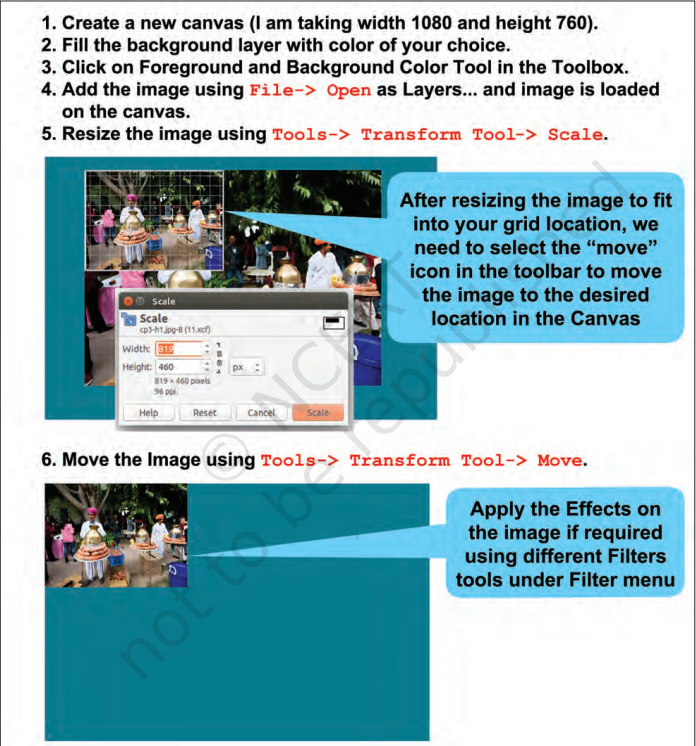
चित्र 3.25(क): कोलाज बनाना
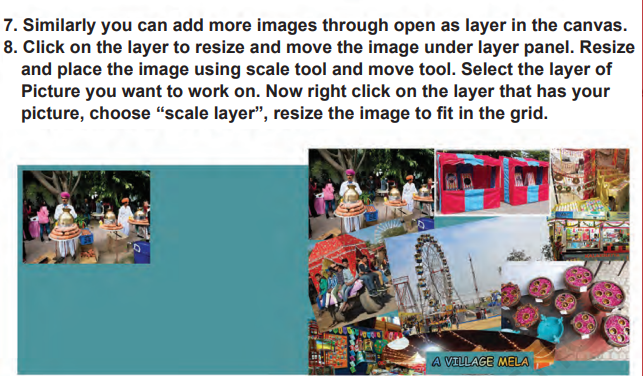
चित्र 3.25(ख): कोलाज बनाना
अभ्यास
1. रिक्त स्थान भरें
क. GIMP ______ Image ______ Program का संक्षिप्त रूप है।
ख. किसी चित्र में कुछ अवांछित भाग होता है जिसे ______ उपकरणों द्वारा हटाया जाना चाहिए।
ग. क्रॉप उपकरण ______ मेनू के अंतर्गत पाया जाता है।
2. निम्नलिखित कथनों की सत्यता या असत्यता बताएँ
क. फ्लिप/रोटेट उपकरण चयन उपकरण का भाग है। (स/अ)।
ख. फ्लिप उपकरण किसी भी कोण पर फ्लिप कर सकता है। (स/अ)।
ग. GIMP में एक चमक नियंत्रण उपकरण है जो चित्र को बेहतर बनाने में मदद करता है। (स/अ)
घ. स्केलिंग डाउन चित्र के आकार को घटाने की प्रक्रिया है। (स/अ)
स्वयं करें
1. आपने कम रोशनी में एक फोटो ली है और वह फीकी दिख रही है। GIMP के विभिन्न उपकरणों का उपयोग करके इस फीकी फोटो को चमकदार बनाएँ।
2. आपके पास आपके दोस्तों के साथ एक फ़ोटोग्राफ़ है जिसमें एक कोने में कोई अनजान व्यक्ति भी है। एक ऐसी छवि बनाएं जिसमें केवल आपके दोस्त हों और उसे अपने शिक्षक को सबमिट करें।
3. आपने घर पर एक त्योहार मनाया। उत्सव के विभिन्न दृश्यों को दिखाने के लिए एक कोलाज बनाएं।
4. आपके पास एक पुरानी फ़ोटोग्राफ़ है जिस पर कोई कैप्शन नहीं है। फ़ोटोग्राफ़ पर एक उपयुक्त कैप्शन लिखें।
अपनी जाँच करें
1. क्रॉप टूल का उपयोग करते समय छवि का कौन-सा क्षेत्र क्रॉप किया जाता है? गहराया गया क्षेत्र या शेष क्षेत्र।
2. ब्राइटनेस कंट्रोल टूल GIMP में किस उद्देश्य से प्रयोग किया जाता है?
3. GIMP में किस उद्देश्य से एक छवि को स्केल किया जाता है?
📖 अगले चरण
- अभ्यास प्रश्न: अभ्यास परीक्षणों के साथ अपनी समझ का परीक्षण करें
- अध्ययन सामग्री: व्यापक अध्ययन संसाधनों का अन्वेषण करें
- पिछले प्रश्नपत्र: परीक्षा पत्रों की समीक्षा करें
- दैनिक क्विज़: आज का क्विज़ लें
 BETA
BETA


