अध्याय 04 ऑडियो-वीडियो संचार का निर्माण
पिछले अध्याय में हमने स्थिर चित्र बनाना और उन्हें बेहतर बनाना सीखा, अब यह देखना रोचक होगा कि ऑडियो और वीडियो संसाधन कैसे बनाए जाते हैं।
अभिव्यक्ति या संचार के एक से अधिक माध्यमों के उपयोग को मल्टीमीडिया कहा जाता है। मल्टीमीडिया टेक्स्ट, ऑडियो, चित्र, एनिमेशन, वीडियो और इंटरैक्टिव्स के संयोजन का उपयोग करता है। यह मुद्रित या हस्तनिर्मित सामग्री की परंपरागत विधियों से भिन्न है।
सामग्री का अर्थ है कुछ ऐसा जिसे भाषण, लेखन या किसी अन्य कला रूप जैसे माध्यम से अभिव्यक्त किया जा सके।
एक कक्षा में छात्र पानी के शुद्धिकरण पर किए गए गतिविधि के बारे में चर्चा कर रहे हैं।
नीर: यह गतिविधि आवश्यक क्यों है?
नैंसी: इस गतिविधि का क्या उपयोग है?
रैमा लंबे अंतराल के बाद स्कूल में शामिल होती है। वह अपने दोस्तों से घिरी है, सभी उसकी लंबी अनुपस्थिति के कारण जानने के लिए उत्सुक हैं।
नीर: रैमा, तुम हमेशा स्कूल आने में नियमित रहती थी, तुम एक सप्ताह तक अनुपस्थित क्यों थी?
रैमा: मुझे दस्त और बुखार हो रहा था।
नैंसी: ओह! डॉक्टर ने क्या कहा?
इंटरैक्टिव्स का अर्थ है दो-तरफा संचार जहाँ उपयोगकर्ता सामग्री के साथ बातचीत करता है और प्रतिक्रिया प्राप्त करता है।
जलजनित रोगों की सूची
- दस्त
- पेचिश
- टाइफॉइड बुखार
- हैजा
- हेपेटाइटिस ए
- पीलिया आदि
रैमा: डॉक्टर ने कहा कि यह दूषित पानी पीने के कारण हुआ। डॉक्टर ने यह भी बताया कि हर वर्ष जल प्रदूषण और जलजनित रोगों के कारण बहुत से लोग मर रहे हैं।
नीर: ओह, यह बहुत गंभीर मुद्दा है।
नैंसी: तुम्हें पता है राइमा, कल ही हमने पानी शुद्ध करने की गतिविधि की थी।
राइमा: ओह! यह अच्छा है कि तुमने ऐसी प्रासंगिक गतिविधि की। क्या तुम मुझे बता सकती हो कि तुमने क्या सीखा।
नीर और नैंसी ने उन सभी गतिविधियों की व्याख्या की जो उन्होंने कल की थीं।
राइमा: अगर मैंने स्वयं गतिविधि की होती, तो गतिविधि करके बेहतर सीख पाती।
नीर: चलो कुछ करते हैं, ताकि तुम्हें सीखने से न चूकना पड़े।
नैंसी: विशेष रूप से यह पानी शुद्ध करने की गतिविधि सभी के लिए बहुत उपयोगी है।
नीर: हम पानी शुद्ध करने के महत्व के बारे में जागरूकता फैलाने के लिए पोस्टर बना सकते हैं।
राइमा: चलो कुछ ऐसा बनाते हैं जो मुद्रित सामग्री से अधिक प्रभावशाली और रोचक हो।
गतिविधि 1
खुद को इस गतिविधि का हिस्सा मानो, तुम इसे समझाने के लिए किस माध्यम का उपयोग करोगे?
नैंसी: क्या हम ऑडियो रिकॉर्ड कर सकते हैं?
राइमा: यह तुम्हारे समझाने जैसा ही है, लेकिन मैंने समझा नहीं। मुझे लगता है कि हमें प्रक्रिया का प्रदर्शन करना होगा।
नीर: तो तुम चाहती हो कि हम पूरी गतिविधि फिर से करें।
राइमा: हाँ, और इस बार हम इसे रिकॉर्ड करेंगे। हम पोस्टर, टेक्स्ट, इमेजेज, ऑडियो और शायद कुछ और सामग्री जोड़कर एक छोटी वीडियो फिल्म बनाएँगे।
नैंसी: हाँ, इससे हमें अवधारणा बेहतर समझ में आएगी और हम इसे दूसरों के साथ भी साझा कर सकते हैं।
नीर: इस वीडियो फिल्म को बनाने के लिए हमें क्या-क्या करना होगा?
राइमा: हमारे पास पहले से ही एक विषय है, हमारी वीडियो फिल्म का शीर्षक होगा ‘जलजनित रोग और उनकी रोकथाम।’
गतिविधि 2
विचार करें कि जल प्रदूषण पर एक वीडियो फिल्म बनाने के लिए कौन-सी सामग्री शामिल की जानी चाहिए।
नेन्सी: तो हमें जल प्रदूषण, जल प्रदूषण के कारण, जल प्रदूषण के प्रभाव, जलजनित रोग और दूषित जल को शुद्ध करने की विधियों की जानकारी चाहिए।
रैमा: तो सबसे पहले हमें यह वीडियो फिल्म बनाने के लिए सभी संबंधित जानकारी इकट्ठा करनी थी, हमें सूचना के स्रोतों के बारे में भी जानना होगा।
नीर: हम लाइब्रेरी की किताबों का उपयोग जल प्रदूषण और उसके प्रभावों के बारे में जानकारी इकट्ठा करने के लिए कर सकते हैं और इसे चित्रों और ऑडियो वर्णन के माध्यम से प्रस्तुत कर सकते हैं।
नेन्सी: हम जलजनित रोगों के बारे में अधिक जानने के लिए किसी डॉक्टर से बात कर सकते हैं और फिर इसे टेक्स्ट और ऑडियो वर्णन के माध्यम से प्रस्तुत कर सकते हैं।
रैमा: हम अपने विज्ञान शिक्षकों से अनुरोध करेंगे कि वे जल शुद्धि के लिए अधिक गतिविधियाँ पहचानने में हमारी मदद करें। हम जल शुद्ध करने की तकनीकों का वीडियो रिकॉर्ड करेंगे।
नेन्सी: तो अब हमें तय करना है कि कौन क्या करेगा।
रैमा: मैं डॉक्टर के पास जा सकती हूँ और जलजनित रोगों के बारे में अधिक जानकारी इकट्ठा कर सकती हूँ।
नीर और नेन्सी: रैमा विज्ञान शिक्षक से अधिक जल शुद्धि तकनीकें सीख सकती है फिर हम जल शुद्ध करने की तकनीकों पर वीडियो रिकॉर्ड करेंगे।
नेन्सी: मैं लाइब्रेरी से जानकारी खोज सकती हूँ।
छात्रों ने सभी जानकारी टेक्स्ट और चित्रों के रूप में इकट्ठा कर ली है। उन्होंने जल शुद्धि की तकनीकों को दिखाता वीडियो भी रिकॉर्ड किया है।
नीर: अब हमें विभिन्न स्रोतों से इकट्ठा की गई जानकारी के आधार पर ऑडियो स्क्रिप्ट लिखनी है।
रैमा: लेकिन हम ऑडियो रिकॉर्ड कैसे करेंगे?
नीर: शाम को मेरी मम्मी के स्मार्टफोन से रिकॉर्ड करते हैं।
ऑडियो रिकॉर्ड कैसे करें?
रिकॉर्डिंग डिवाइस दो प्रकार की होती हैं: एनालॉग और डिजिटल।
इनके अपने-अपने फायदे और नुकसान होते हैं और इन्हें काम की जरूरत के अनुसार इस्तेमाल किया जा सकता है।
रिकॉर्डिंग डिवाइस की सूची
- मिनी डिस्क रिकॉर्डर
- डीएटी रिकॉर्डर
- डेस्कटॉप और हेडफोन
- लैपटॉप ऑडियो इंटरफेस
- स्मार्टफोन
ऑडियो टूल्स की सूची
- ऑडेसिटी
- मिक्सएक्स
- आर्डर
शाम को वे सभी नीर के घर पर नैरेशन रिकॉर्ड करने के लिए इकट्ठा हुए। लेकिन प्लेबैक करते समय उन्होंने ऑडियो में कुछ खराबी देखी।
नेन्सी: इस खराबी को ऑडियो से कैसे हटाएं?
रैमा: हम ऑडियो नैरेशन एडिट करने के लिए सॉफ्टवेयर इस्तेमाल कर सकते हैं। तो चलिए पहले ऑडेसिटी इंटरफेस से परिचित होते हैं। (देखें चित्र 4.1)।
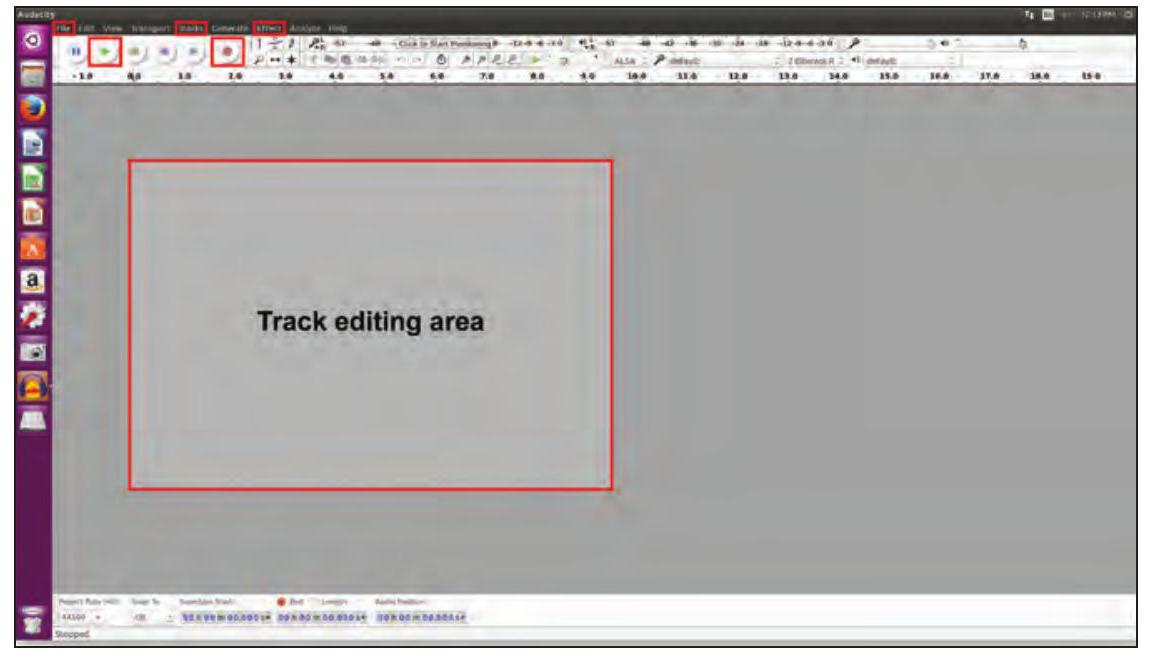
चित्र 4.1 : ऑडेसिटी इंटरफेस
चलिए ऑडेसिटी से शुरुआत करें और नैरेशन रिकॉर्ड करें।
1. फाइल पर जाएं और “नया” क्लिक करें। एक नई विंडो खुलेगी (देखें चित्र 4.2)।
रैमा: चलिए अपना ऑडियो संसाधन बनाना शुरू करते हैं।
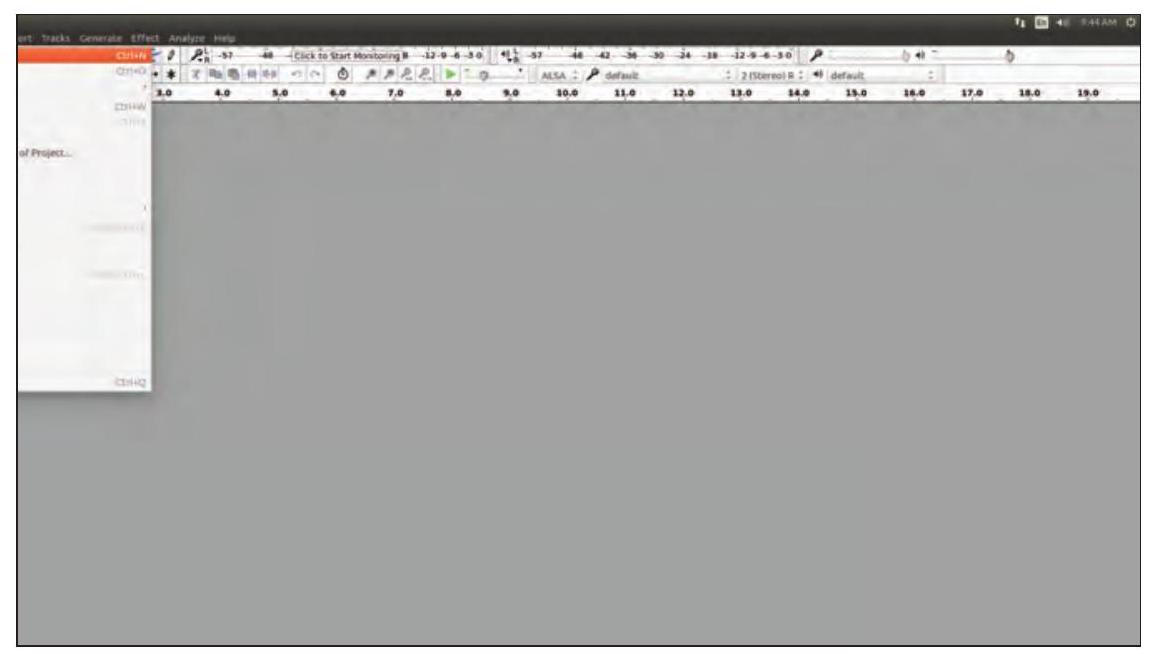
चित्र 4.2: शुरुआत करना
ऑडेसिटी
- ऑडेसिटी एक मुफ्त ओपन सोर्स डिजिटल ऑडियो एडिटर है जो कंप्यूटर सॉफ्टवेयर एप्लिकेशन को रिकॉर्ड करने के लिए है, जो विंडोज़, मैकओएस/ओएस एक्स, लिनक्स और अन्य ऑपरेटिंग सिस्टम के लिए उपलब्ध है।
- दिलचस्प बात यह है कि इसे इस्तेमाल करने के लिए आपको साउंड मिक्सर या कोई अन्य परिष्कृत उपकरण की जरूरत नहीं है।
रैमा: आइए एक नया ट्रैक जोड़ें (चित्र 4.3 देखें)।
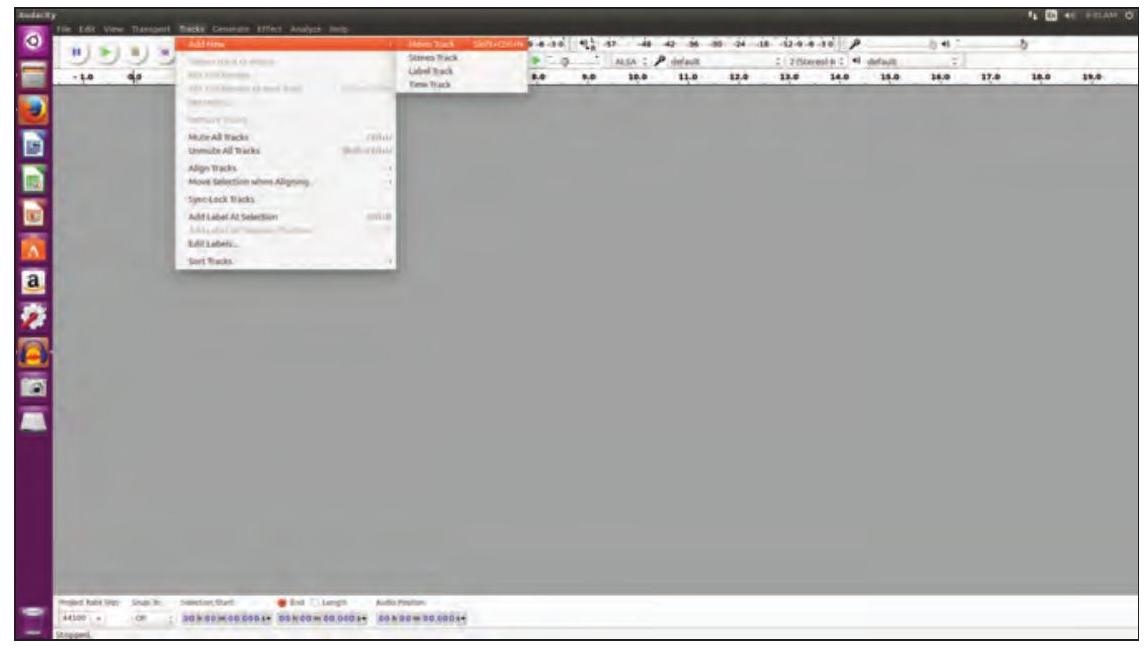
चित्र 4.3: एक नया ट्रैक जोड़ना
एक नया ट्रैक दिखाई देगा जिसमें आप अपनी आवाज़ या ध्वनि डिफ़ॉल्ट माइक्रोफोन या बाहरी माइक्रोफोन का उपयोग करके रिकॉर्ड कर सकते हैं। सुनिश्चित करें कि रिकॉर्डिंग के दौरान उचित शांति बनी रहे। रिकॉर्डिंग शुरू करने के लिए लाल रिकॉर्डिंग बटन (चित्र 4.4) पर क्लिक करें और बोलें। रिकॉर्डिंग समाप्त करने के लिए, स्टॉप बटन या अपने कंप्यूटर पर स्पेस बार दबाएं। आप इसी तरह और अधिक ट्रैक्स डाल सकते हैं।
ऑडेसिटी का उपयोग करके आप
1. डिफ़ॉल्ट माइक्रोफ़ोन या बाहरी माइक्रोफ़ोन द्वारा रिकॉर्ड कर सकते हैं।
2. ऑडियो फ़ाइलों को संपादित, आयात और निर्यात कर सकते हैं।
3. एनवेलप का उपयोग करके ट्रैक्स को मिक्स कर सकते हैं।
4. इफेक्ट्स बना सकते हैं और यहां तक कि एम्प्लिट्यूड भी बढ़ा सकते हैं।
5. कई ट्रैक्स का उपयोग कर सकते हैं।
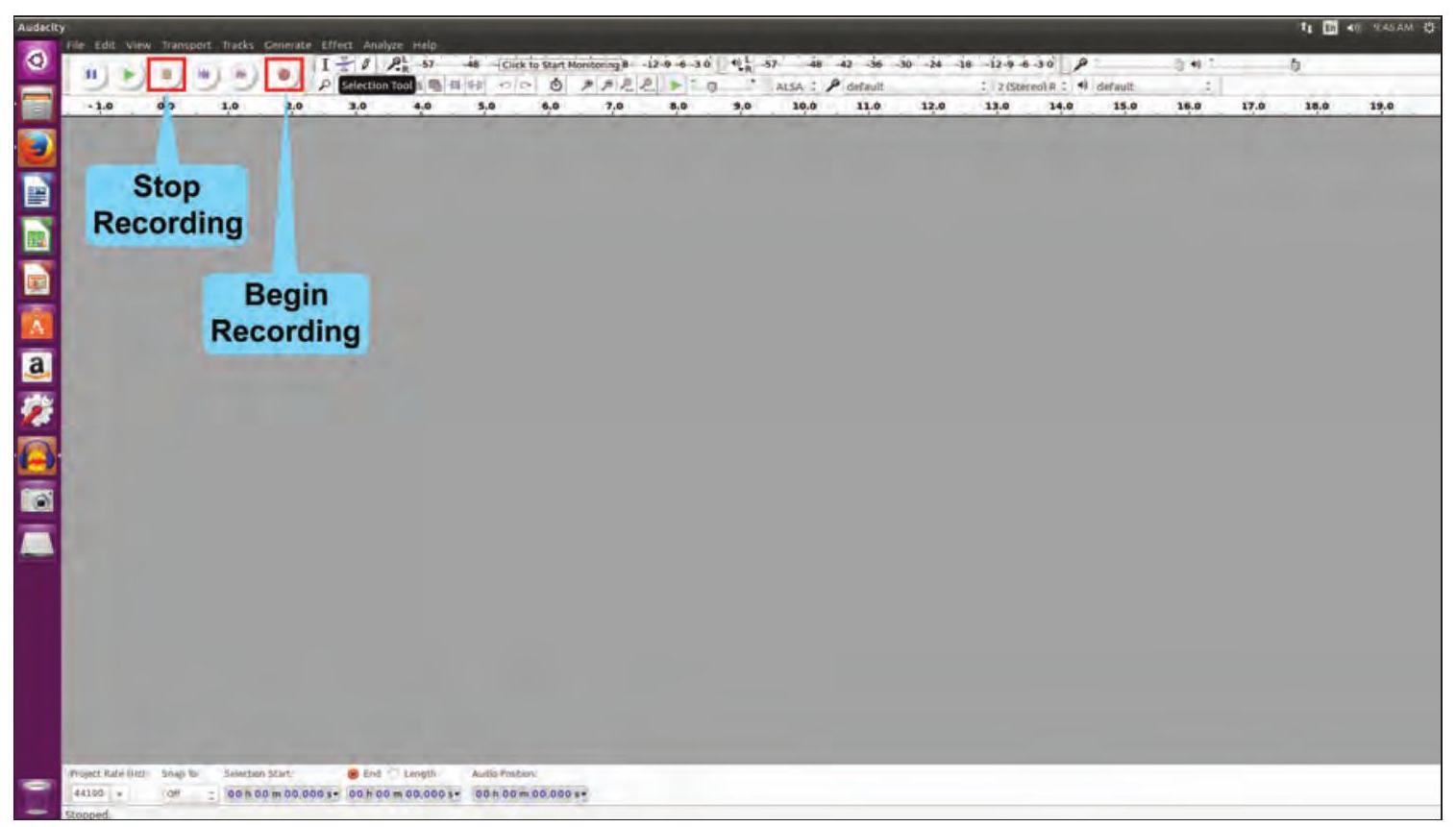
चित्र 4.4 : ऑडियो रिकॉर्ड करना
नेन्सी: रिकॉर्डिंग के दौरान आपने दो-तीन बार खाँसी है। इसे कैसे हटाया जा सकता है?
रैमा: रिकॉर्डिंग के बाद, अवांछित आवाज़ों—जैसे फ़ंबल, दोहराए गए वाक्य, खाँसी, पॉप आदि—को हटाने के लिए संपादन किया जा सकता है। चयन उपकरण का उपयोग करके हम उन भागों को चुन सकते हैं जिन्हें हटाना है, जैसा कि चित्र 4.5 में दिखाया गया है।
एक बार चयन हो जाने पर, अपने कीबोर्ड पर Delete दबाएँ या Edit मेनू से Delete का उपयोग करें।
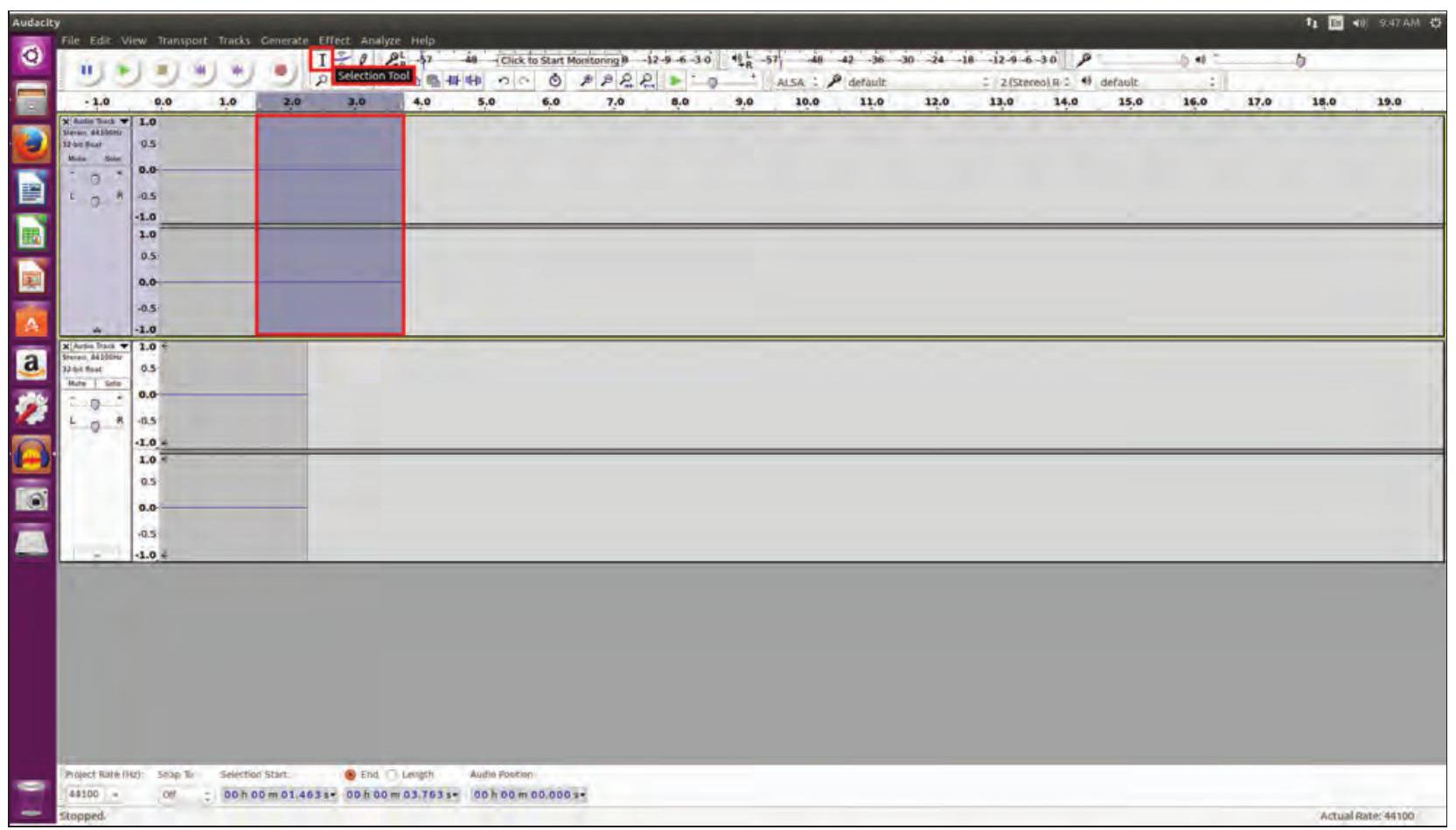
चित्र 4.5 ट्रैक को संपादित करना
नीर: क्या हम संगीत और ध्वनि प्रभाव जोड़ सकते हैं?
रैमा: संगीत या ध्वनि प्रभाव डालने के लिए एक नया ट्रैक जोड़ें। सुनिश्चित करें कि आपके कंप्यूटर पर आवश्यक संगीत फ़ाइल पहले से मौजूद है। मेनू बार में File पर क्लिक करें और Import विकल्प चुनें। Import विकल्प पर क्लिक करने के बाद, ऑडियो फ़ाइल ब्राउज़ करें और चुनें।
यह नए ट्रैक पर आयात किया जाएगा।
नीर: हम इन ट्रैकों को कैसे मिक्स करें?
रैमा: आप ट्रैक्स मेनू विकल्प का उपयोग करके ट्रैकों को मिक्स कर सकते हैं।
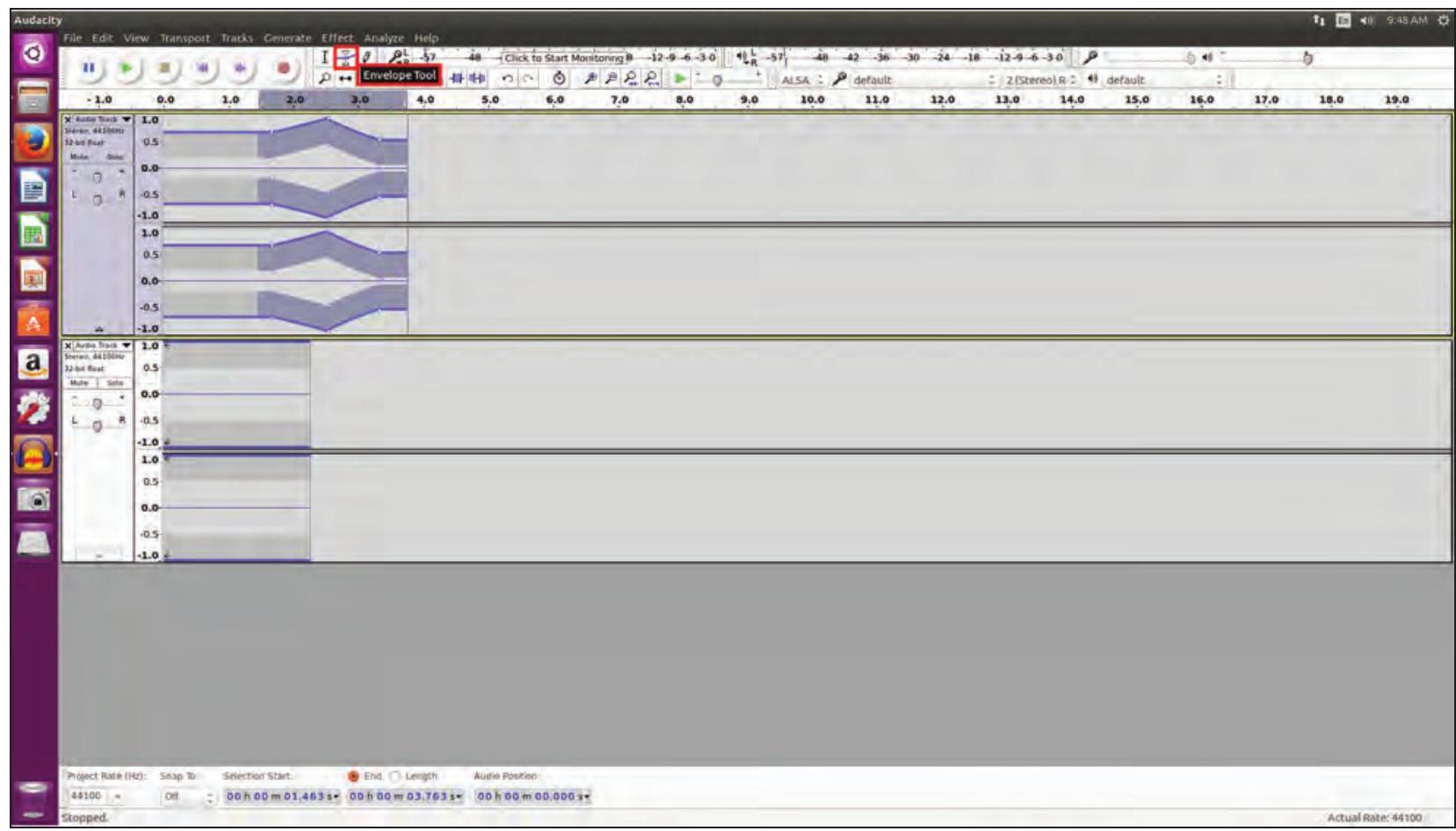
चित्र 4.6 ट्रैकों का मिक्सिंग
सॉफ़्टवेयर आपकी वाणी और अन्य ध्वनि ट्रैक प्रभावों को मिक्स करेगा, जैसा कि चित्र 4.6 में दिखाया गया है।
रैमा: आगे बढ़ने से पहले, आइए अपनी फ़ाइल सहेजें। अंतिम ट्रैक को डिफ़ॉल्ट .aup प्रारूप (ऑडेसिटी प्रोजेक्ट) में सहेजा जा सकता है जो एक संपादन योग्य प्रारूप है।
नेन्सी: क्या यह ट्रैक मेरी प्रस्तुति में जोड़ना संभव है?
रैमा: इसके लिए आपको इसे निर्यात विकल्प का उपयोग करके .mp3 या .ogg जैसे उपयुक्त प्रारूप में बदलना होगा। चित्र 4.7 देखें।
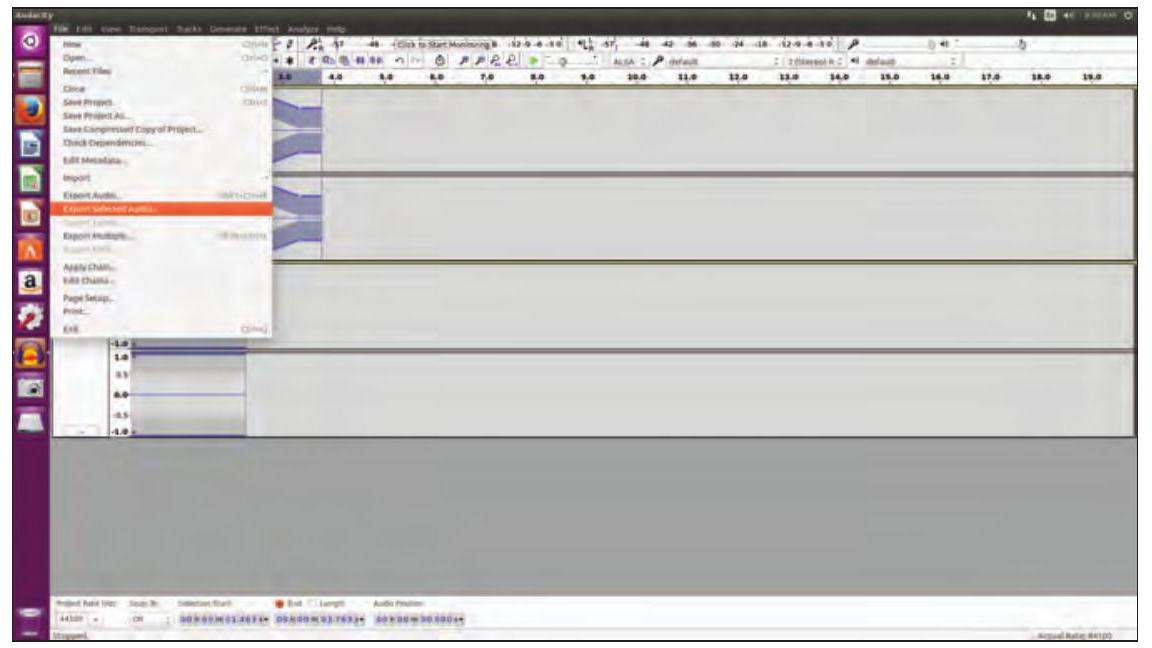
चित्र 4.7 ऑडियो का निर्यात
वीडियो संपादन सॉफ़्टवेयर के प्रकार
- ओपनशॉट वीडियो एडिटर
- ब्लेंडर
- डीस्केलर
- पिटिवि शॉर्टकट
- वीडियोलान मूवी क्रिएटर
- वीडियो एडिटर
- एविडेमक्स, आदि।
नेन्सी और नीर: अब हमने ऑडियो फ़ाइल के निर्माण और संपादन को सीख लिया है। आइए अब वीडियो संपादन उपकरण के बारे में सीखें।
रैमा: मुझे वीडियो संपादन के लिए एक संपादन उपकरण ओपनशॉट वीडियो एडिटर पता है, जैसा कि चित्र 4.8 में दिखाया गया है।
नैंसी: आइए कोशिश करें और उस वीडियो को एडिट करें जिसमें हमने पहले पानी शुद्ध करने की तकनीकें रिकॉर्ड की हैं।
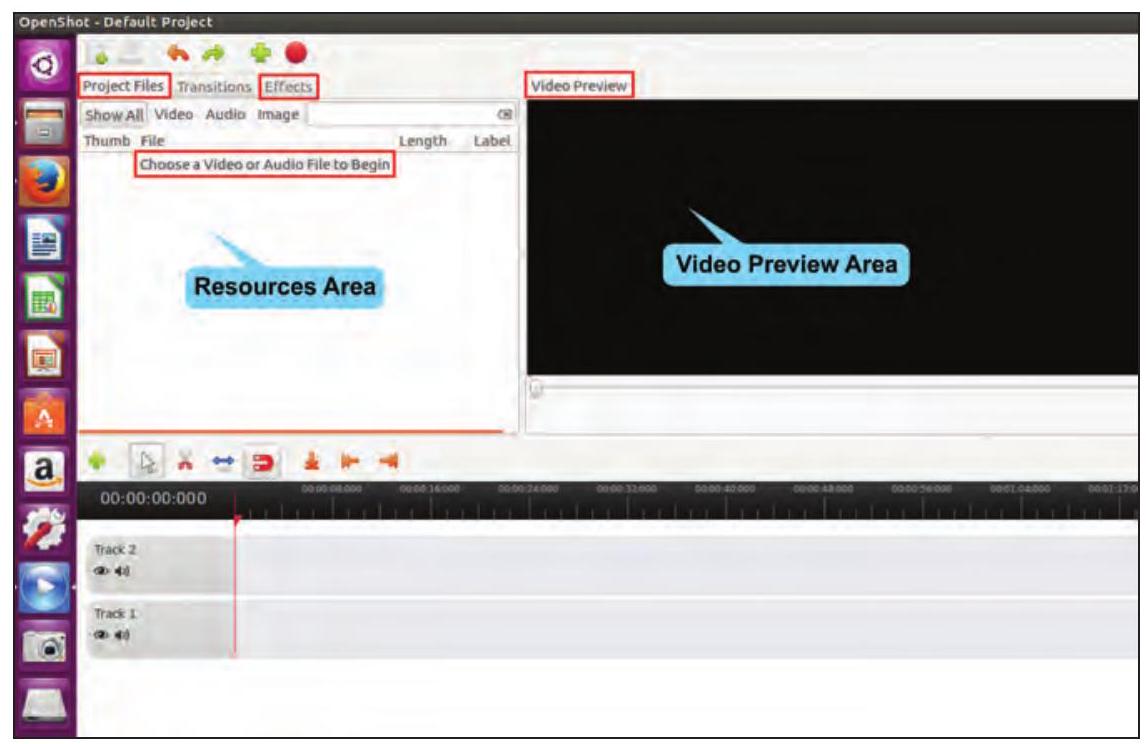
चित्र 4.8 ओपनशॉट इंटरफेस
नीर: मुझे यकीन है कि पहला कदम सारी जानकारी को संकलित करना और वीडियो फ़ाइलों को एक फ़ोल्डर में व्यवस्थित करना और ऑडियो नैरेशन रिकॉर्ड करना है।
रैमा: आप बिलकुल सही कह रहे हैं नीर। एक बार जब आप जानकारी को व्यवस्थित कर लेते हैं, तो आपको सभी इमेज और वीडियो फ़ाइलों को ओपनशॉट वीडियो एडिटर में आयात करना होगा, जैसा कि चित्र 4.9(A) और चित्र 4.9(B) में दिखाया गया है।
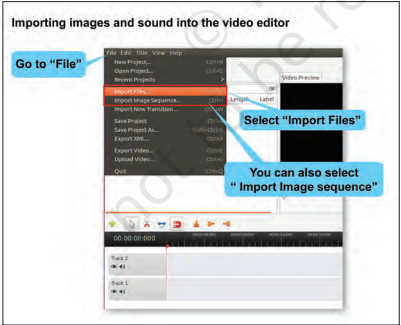
चित्र 4.9 (A) फ़ाइलें आयात करना (विधि 1)
रैमा: दिलचस्प बात यह है कि टाइमलाइन पर इमेजेज जोड़ने के दो तरीके हैं। उनमें से एक यह है कि तीनों तस्वीरों को एक के बाद एक “ट्रैक 2” पर खींचा जाए, जैसा कि चित्र 4.10 में दिखाया गया है। याद रखें कि इन इमेजेज के स्लाइड शो में दिखने वाले क्रम को बदलना संभव है, उन्हें टाइमलाइन में खींचकर और पुनः व्यवस्थित करके।
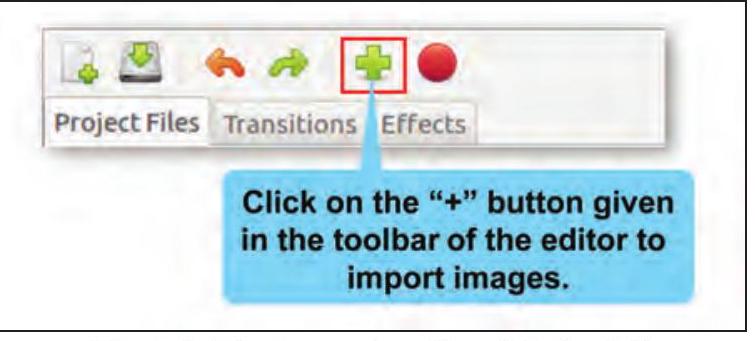
चित्र 4.9 (B) : फ़ाइलें आयात करना (विधि 2)
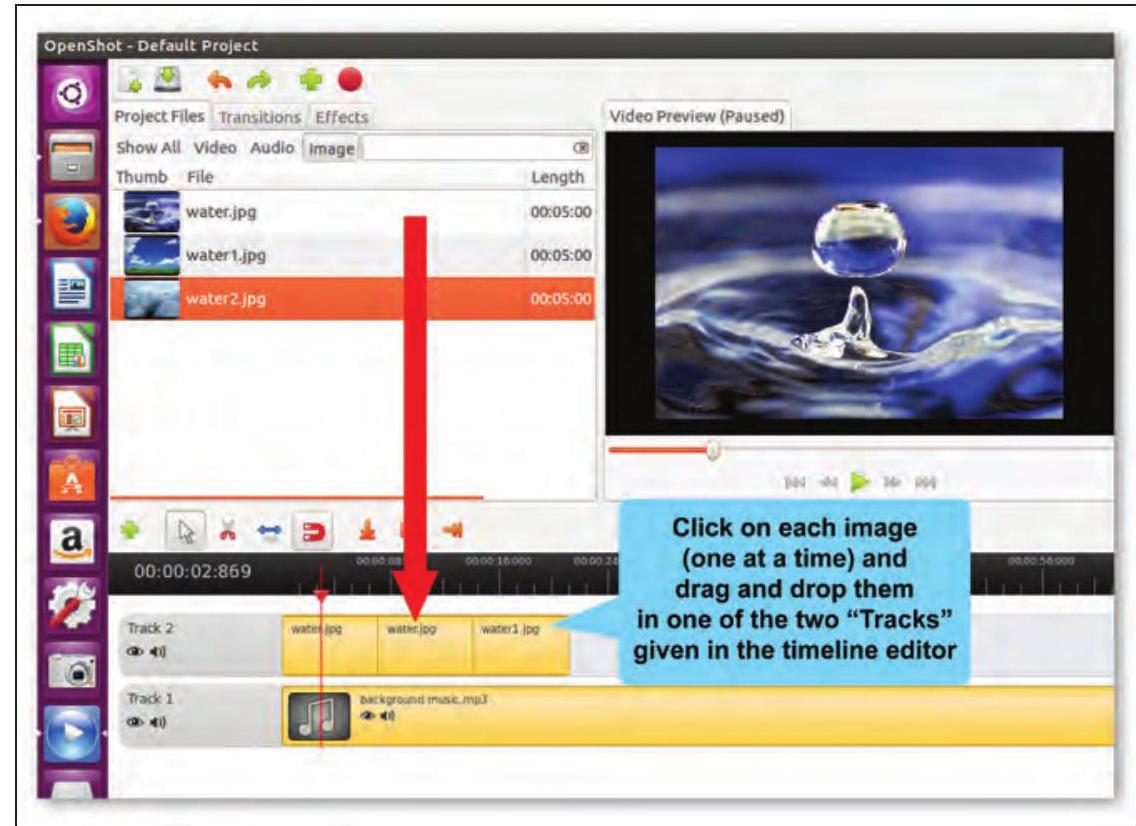
चित्र 4.10 : टाइमलाइन पर छवियाँ जोड़ना (विधि 1)
रैमा: दूसरा तरीका यह है कि एक समय में एक छवि को “टाइमलाइन में जोड़ें” विकल्प का उपयोग करके चुना जाए, जैसा कि चित्र 4.11(A) और चित्र 4.11(B) में दिखाया गया है।
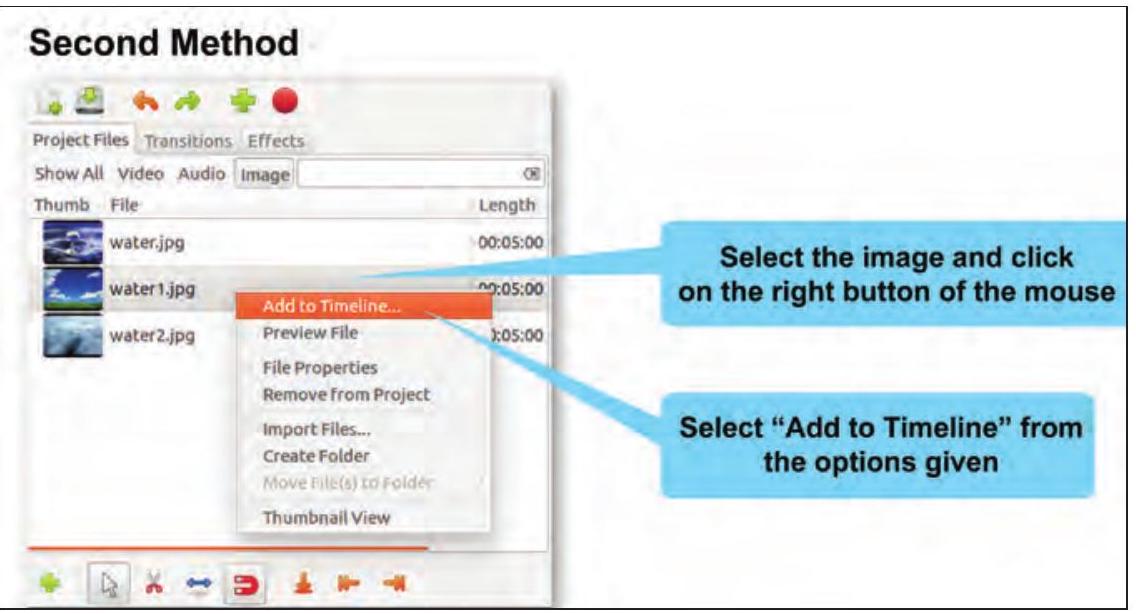
चित्र 4.11 (A) : टाइमलाइन पर छवियाँ जोड़ना (विधि 2)
छवि और ऑडियो फ़ाइलों को “Ctrl+F” शॉर्टकट कुंजी का उपयोग करके भी आयात किया जा सकता है।
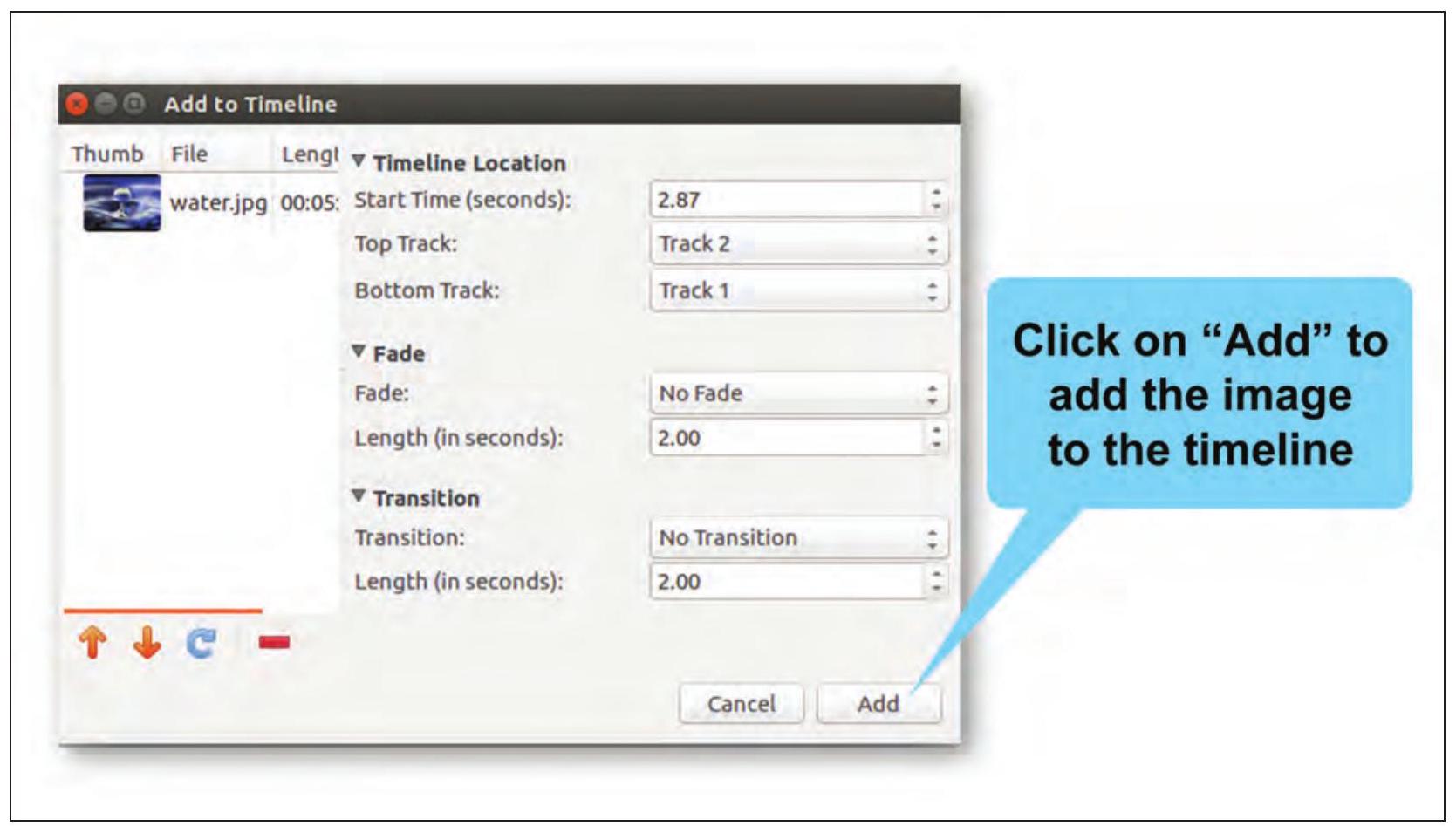
चित्र 4.11 (B) : टाइमलाइन पर छवियाँ जोड़ना (विधि 2)
नीर: क्या हम स्लाइडशो को और अधिक रोचक बनाने के लिए कोई पृष्ठभूमि संगीत जोड़ सकते हैं?
रैमा: हाँ, आप “प्रोजेक्ट फ़ाइल” विंडो से ऑडियो फ़ाइल को खींचकर टाइमलाइन के “ट्रैक 1” में ड्रॉप कर सकते हैं, जैसा कि चित्र 4.2 में दिखाया गया है।
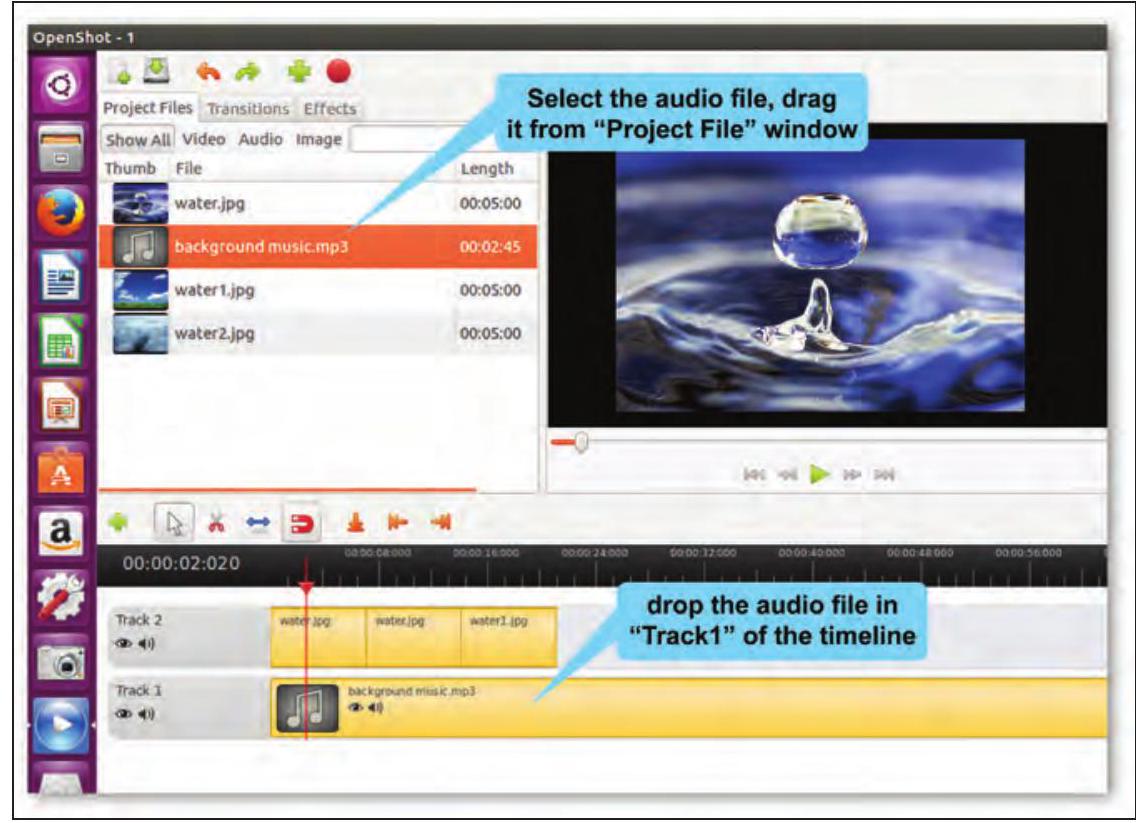
चित्र 4.12: टाइमलाइन में ध्वनि जोड़ना
नेन्सी: क्या इस “🎵” का मतलब है कि ट्रैक 1 पर ऑडियो जोड़ा गया है?
रैमा: नेन्सी, अच्छी बात पकड़ी।
टूलबार में सेव आइकन पर क्लिक करें या शॉर्टकट कुंजी $\mathrm{Ctrl}+\mathrm{S}$ का उपयोग करके अपना प्रोजेक्ट सेव करें।
नेन्सी: क्या मैं अब प्रोजेक्ट का पूर्वावलोकन कर सकती हूँ?
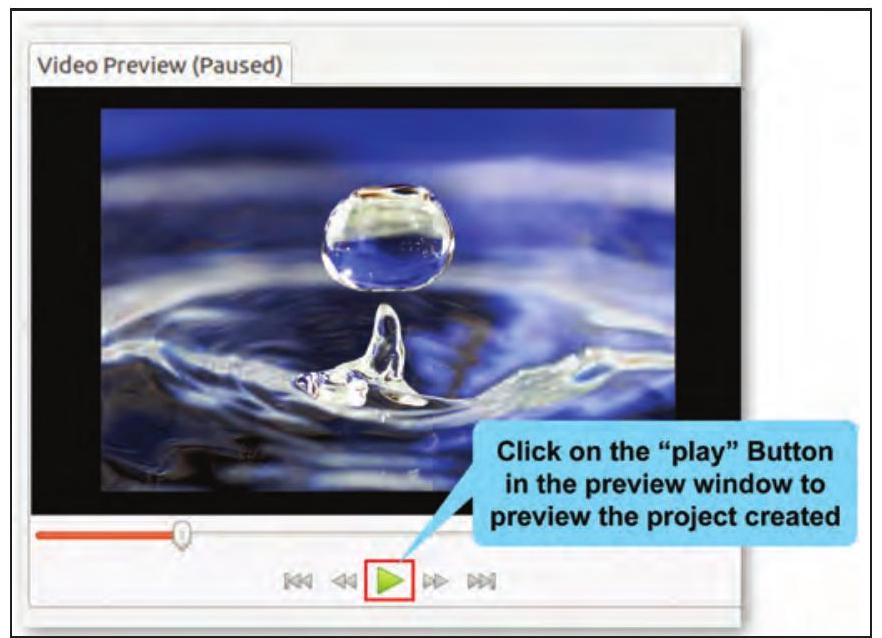
चित्र 4.13: प्रोजेक्ट पूर्वावलोकन
रैमा: हाँ। आप प्रीव्यू विंडो में “प्ले” बटन पर क्लिक करके ऐसा कर सकते हैं। चित्र 4.13 देखें। याद रखें, यदि आपको कोई क्लिप पुनर्व्यवस्थित करनी है, तो बस उसे खींचकर छोड़ दें।
नीर: क्या मैं इस वीडियो को अपनी प्रस्तुति में उपयोग कर सकता हूँ?
रैमा: पहले आइए इस वीडियो को डिफ़ॉल्ट .osp प्रारूप में सेव करें (जैसा कि चित्र 4.14 में दिखाया गया है) ताकि हम इसे बाद में संपादित कर सकें। लेकिन इस वीडियो को प्रस्तुति में उपयोग करने के लिए हमें इसे .mp4 या .ogg जैसे उपयुक्त प्रारूप में एक्सपोर्ट करना होगा, जैसा कि चित्र 4.15 में दिखाया गया है।
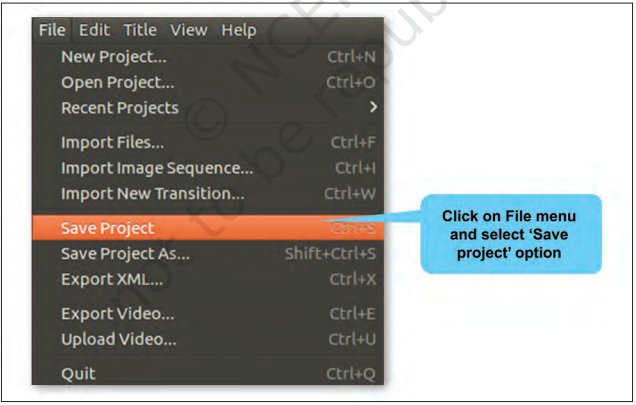
चित्र 4.14: परियोजना को सहेजें
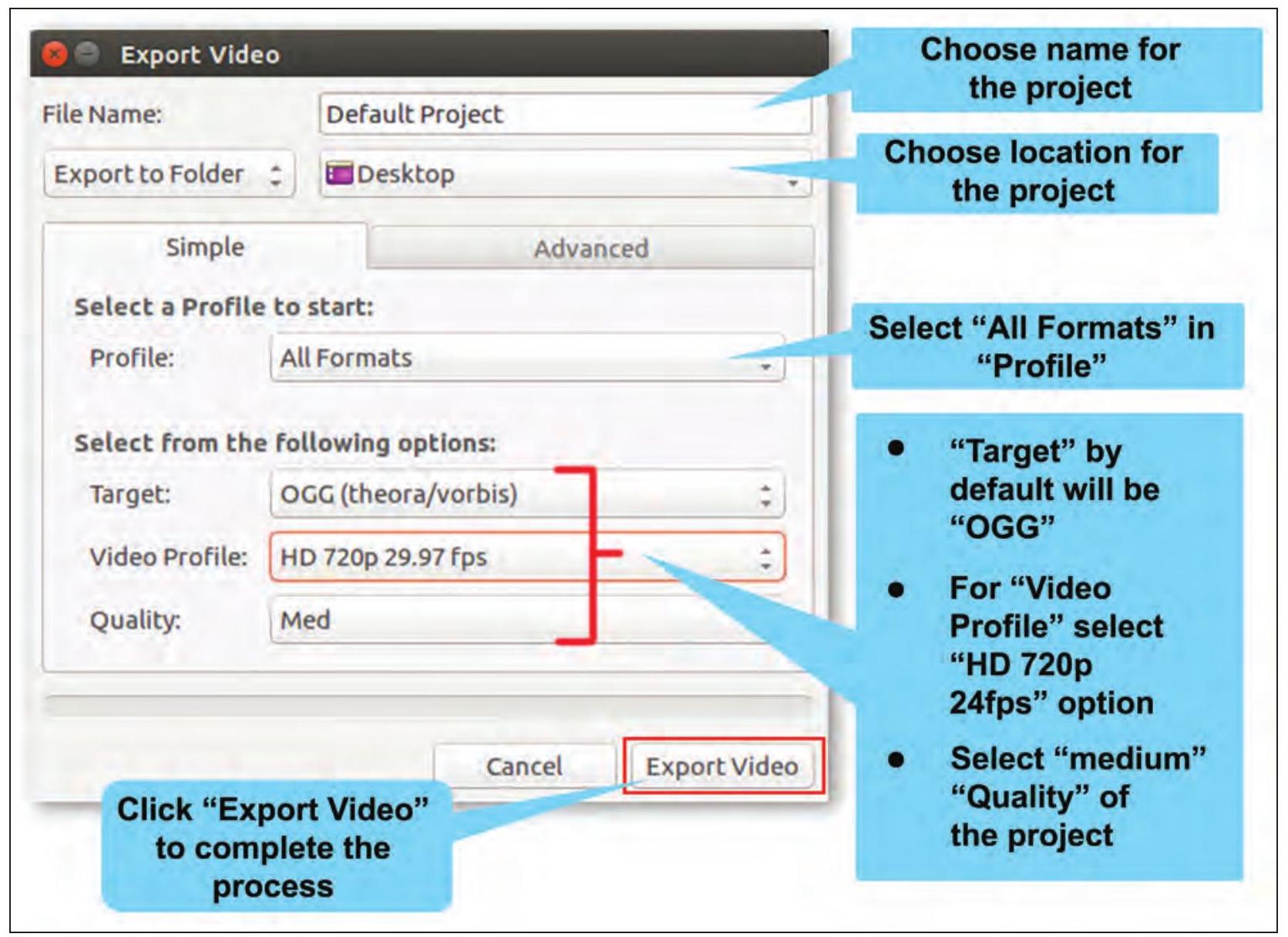
चित्र 4.15: परियोजना को निर्यात करें
अभ्यास
1. निम्नलिखित विषयों पर एक कथा तैयार करें:
a. एक कहानी जो आपने अपने दादा-दादी या माता-पिता से सुनी है
b. विभिन्न कार्टूनों की नकल
c. पशुओं की आवाज़ों का संग्रह
2. निम्नलिखित विषयों पर एक वीडियो तैयार करें:
a. एक पेड़ हमारे नागरिकों से अपने जीवन की रक्षा करने के लिए बात कर रहा है
b. जल के विभिन्न स्रोत जैसे नदी, समुद्र, झील, भूमिगत जल आदि एक-दूसरे से बात कर रहे हैं कि विभिन्न प्रदूषक उन पर कैसे प्रभाव डालते हैं।
c. घर और विद्यालय में वर्षा जल संचयन को लागू करने के लिए विज्ञापन
3. अपनी जाँच करें
a. निम्नलिखित का मिलान करें
| ऑडेसिटी | रिकॉर्डिंग डिवाइस |
|---|---|
| स्मार्ट फोन | ऑडियो टूल |
| ओपन शॉट | फ़ाइल प्रारूप |
| .osp | वीडियो संपादक |
| .aup | ऑडेसिटी |
b. निम्नलिखित कथनों की पहचान करें कि वे सत्य हैं या असत्य
i. .MP3 वह प्रारूप है जिसमें वीडियो फ़ाइलें सहेजी जा सकती हैं। (स/अ)
ii. ब्लेंडर एक वीडियो संपादन सॉफ्टवेयर है। (स/अ)
iii. ऑडेसिटी एक निःशुल्क और मुक्त स्रोत डिजिटल ऑडियो संपादक है। (स/अ)
iv. ओपन शॉट एक सॉफ्टवेयर है जिसका उपयोग ऑडियो संपादन के लिए किया जाता है। (स/ग)
v. ऑडेसिटी में म्यूज़िक फ़ाइलों को आयात किया जा सकता है ताकि ऑडियो संसाधन तैयार किया जा सके। (स/ग)
 BETA
BETA


