अध्याय 06 इंटरनेट से जुड़ना
पिछले अध्यायों में हुई उन घटनाओं को याद कीजिए जब
- मुस्कान ने अपने प्रयोग का वीडियो एक मैसेंजर ऐप के ज़रिए अपनी सहपाठिका के साथ साझा किया।
- उसने एक ब्लॉग बनाया और भुवनेश्वर के राज्य संग्रहालय की अपनी यात्रा के दौरान खींची गई तस्वीरें उस पर डालीं।
- उसने सोचा कि वह स्कूल समारोह में गाई गई अपनी गीत को वेब पर रखे।
- उसने हसमुख से टेलीफोन की बजाय स्काइप पर बात करना शुरू किया।
- उसने अपने जन्मदिन का डिजिटल एल्बम हसमुख को ईमेल के माध्यम से भेजा।
- उसने गर्मियों की छुट्टियों के दौरान कठपुतली पर एक ऑनलाइन कोर्स ज्वाइन करने का फैसला किया।
विचार कीजिए कि यह सब कैसे संभव हुआ।
इंटरनेट का उपयोग ज्ञान बढ़ाने और परियोजनाओं को पूरा करने के लिए संसाधन खोजने और इकट्ठा करने के लिए किया जाता है। पहले के समय में पुस्तकालय जानकारी इकट्ठा करने के लिए सबसे अधिक खोजा जाने वाला स्थान था, जहाँ से पुस्तकों और विश्वकोशों से जानकारी मिलती थी। लेकिन आजकल इंटरनेट ने खोजना और विविध प्रकार के मल्टीमीडिया संसाधनों को इकट्ठा करना संभव बना दिया है। “राष्ट्र के विकास में युवाओं की भूमिका” पर एक परियोजना का उदाहरण लीजिए।
आप उपरोक्त विषय पर इंटरनेट से संसाधन प्राप्त कर सकते हैं। आजकल लगभग सभी जानकारी और सेवाएँ इंटरनेट पर उपलब्ध हैं। इंटरनेट पर लॉग इन करने के लिए, आपको बस एक इलेक्ट्रॉनिक डिवाइस (अधिमानतः कंप्यूटर/लैपटॉप/स्मार्टफोन/टैबलेट) और इंटरनेट कनेक्शन की आवश्यकता होती है। आप वर्ल्ड वाइड वेब (WWW) में संग्रहीत बड़ी संख्या में संसाधनों और जानकारी तक पहुँच सकते हैं। WWW में संसाधनों तक पहुँचने के लिए, हमें एक सॉफ्टवेयर की आवश्यकता होती है जिसे वेब ब्राउज़र कहा जाता है। वेब ब्राउज़र आमतौर पर हमारे कंप्यूटर सिस्टम में मौजूद होते हैं। कुछ लोकप्रिय वेब ब्राउज़रों को चित्र 6.1 में दिखाया गया है, रिक्त स्थानों में कोई दो अन्य वेब ब्राउज़र भरें।
चित्र 6.1: वेब ब्राउज़र
जब आप अपने कंप्यूटर में ब्राउज़र आइकन पर क्लिक करते हैं, तो निम्नलिखित विंडो खुलेगी। ब्राउज़र विंडो के शीर्ष पर, चित्र 6.2 में दिखाए अनुसार एक एड्रेस बार होता है।
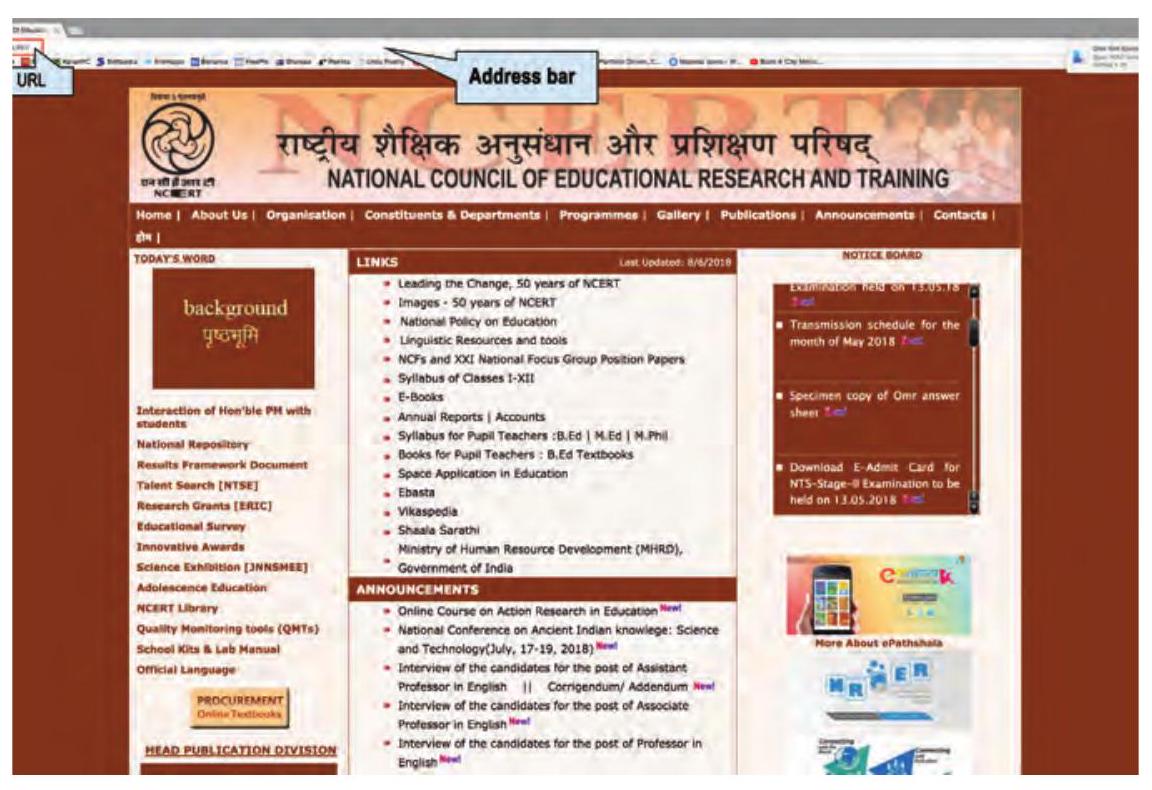
चित्र 6.2: मोज़िला फ़ायरफ़ॉक्स ब्राउज़र की लेआउट
वर्ल्ड वाइड वेब (WWW) इंटरनेट पर एक सूचना स्थान है जहाँ दस्तावेज़ और अन्य संसाधन संग्रहीत किए जाते हैं।
एक वेब ब्राउज़र वर्ल्ड वाइड वेब पर जानकारी और संसाधनों तक पहुँचने के लिए एक सॉफ़्टवेयर है।
एड्रेस बार आपको वेब पर उस संसाधन का पता टाइप करने देता है जिसे आप एक्सेस करना चाहते हैं। हर संसाधन वेब पर एक वेब पेज में उपलब्ध होता है। एक बार जब आप URL को एड्रेस बार में टाइप करते हैं, तो वेबपेज खुल जाता है जहाँ से आप संसाधनों तक पहुँच सकते हैं।
एक वेबसाइट में कई वेबपेज होते हैं। जब आप कोई वेबसाइट खोलते हैं तो पहला पेज जो आप देखते हैं, वह होम पेज होता है।
एक वेबपेज मल्टीमीडिया संसाधनों के रूप में जानकारी का एक संग्रह होता है। वेबसाइट वेबपेजों का एक संग्रह होती है।
गतिविधि 1
- एड्रेस बार में creativecommons.org टाइप करके वेबसाइट खोलें।
- “राष्ट्र के विकास में युवाओं की भूमिका” शीर्षक को ध्यान में रखते हुए, अपने प्रोजेक्ट से संबंधित संसाधनों की खोज करें।
वेबसाइट को एक्सप्लोर करते समय आपने देखा होगा कि जब आप माउस को किसी विशेष टेक्स्ट/इमेज पर ले जाते हैं, तो कर्सर
गतिविधि 2
- वेबसाइट creativecommons.org में मौजूद किन्हीं तीन हाइपरलिंक्स की सूची बनाएँ और उन पर क्लिक करें।
$\begin{array}{c} \\ \hline \qquad \qquad \qquad \qquad \qquad \qquad \qquad \\ \hline \\ \hline \end{array}$
एक सर्च इंजन एक ऐसा उपकरण है जो वेब पर जानकारी खोजने की अनुमति देता है।
मान लीजिए आपको उस वेबसाइट का URL नहीं पता है जहाँ से आप संसाधनों तक पहुँच सकते हैं या यदि आप वेब पर और अधिक जानकारी/संसाधन खोजना चाहते हैं, तो आप सर्च इंजन की मदद ले सकते हैं।
निम्नलिखित कुछ लोकप्रिय सर्च इंजन हैं:
| नाम | पता |
|---|---|
| google.com | |
| Bing | bing.com |
| Yahoo | yahoo.com |
| Ask | ask.com |
| DuckDuck | duckduckgo.com |
तालिका 6.1: लोकप्रिय सर्च इंजन
सर्च इंजन का उपयोग करके जानकारी/संसाधन खोजने के लिए आपको खोज बॉक्स में कीवर्ड का उपयोग करना होता है जैसा कि चित्र 6.3 में दिखाया गया है।
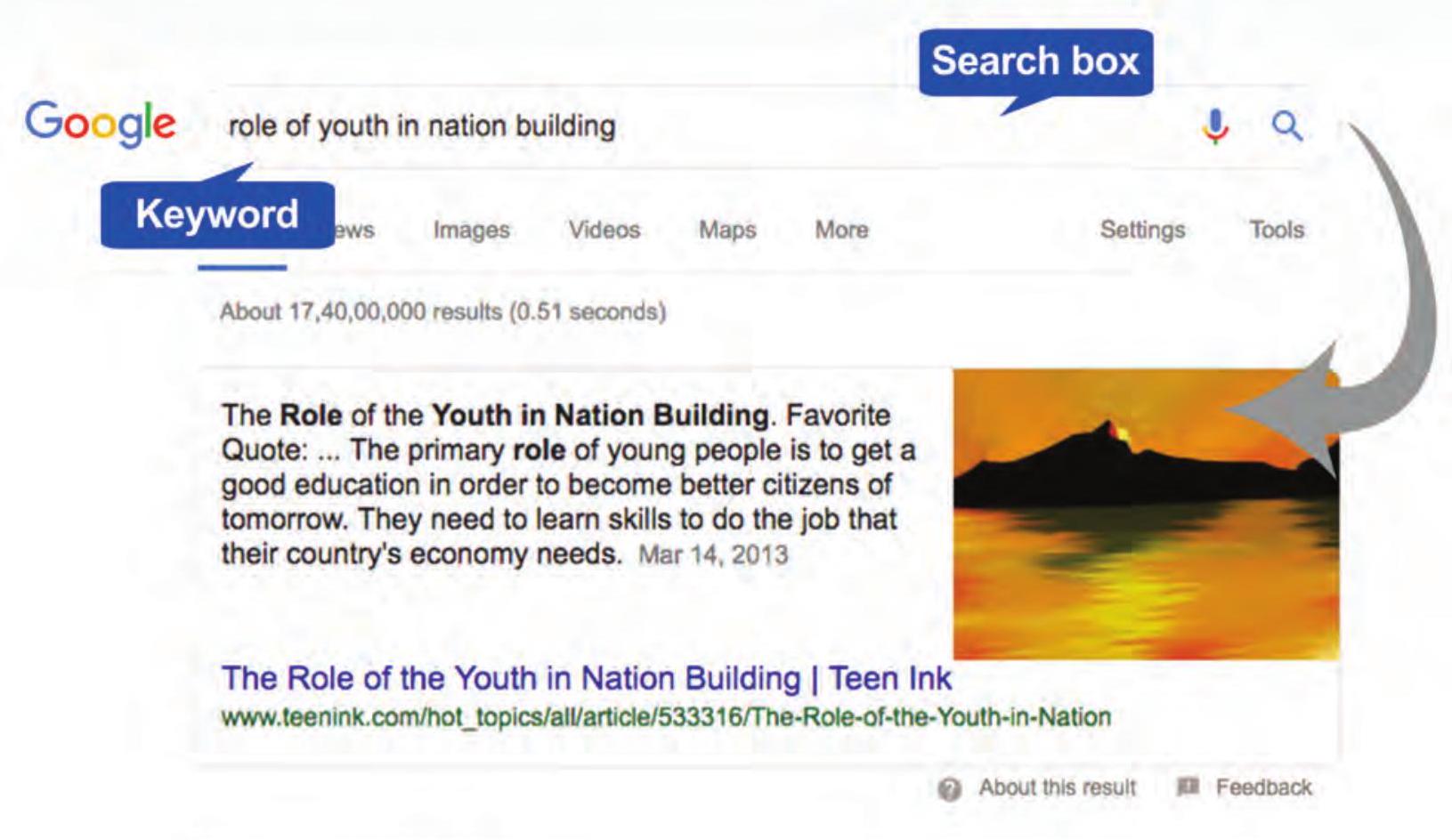
चित्र 6.3: सर्च इंजन
सर्च इंजन का उपयोग करते समय एक अच्छी योजना आपका समय बचा सकती है। खोजने से पहले खुद से निम्नलिखित प्रश्न पूछें:
- मैं किस प्रकार की जानकारी खोज रहा हूँ (विचार, तथ्य, राय, विकल्प)?
- मैं किस रूप की जानकारी खोज रहा हूँ (टेक्स्ट, चित्र, वीडियो)?
उपरोक्त प्रश्नों के अनुसार, कीवर्ड चुनें। उन शब्दों का उपयोग करें जो आप जिस प्रकार की जानकारी खोज रहे हैं उससे संबंधित हों।
सटीक शब्द चुनें और सामान्य शब्दों जैसे the, of, apply आदि से बचें।
खोज बॉक्स में दर्ज किया गया शब्द या वाक्यांश सर्च इंजन को उन वेबपेजों की सूची बनाने में मदद करता है जिनमें वह शब्द या वाक्यांश होता है। अब आपकी विशिष्ट खोज के लिए दर्ज किया गया शब्द या वाक्यांश कीवर्ड बन जाता है।
गतिविधि 3
परियोजना “राष्ट्र के विकास में युवाओं की भूमिका” के अनुसार आपको जानकारी और संसाधन प्राप्त करने हैं। इसलिए आप खोज इंजन में संसाधन खोजने के लिए कीवर्ड “राष्ट्र के विकास में युवाओं की भूमिका” का उपयोग कर सकते हैं। परिणाम पृष्ठ का अन्वेषण करें और निम्नलिखित प्रश्नों के उत्तर दें:
- आपने किस प्रकार के मल्टीमीडिया संसाधन देखे?
- क्या आपको परिणाम पृष्ठ पर कोई हाइपरलिंक मिला?
- आप एक ही कीवर्ड के लिए भिन्न परिणाम पृष्ठ कैसे प्राप्त कर सकते हैं?
- क्या आप अपनी खोज के लिए केवल चित्रों वाला परिणाम पृष्ठ खोजने में सक्षम रहे?
क्या आपको ऊपर दिए गए कीवर्ड का उपयोग करके वह मिला जिसकी आप तलाश कर रहे थे? यदि नहीं, तो निम्नलिखित प्रश्नों के उत्तर देकर कीवर्ड को पुनः बनाएं:
- आप वास्तव में क्या खोज रहे हैं?
- आपकी खोज को सबसे अच्छे से कौन-से शब्द वर्णित करेंगे?
- यदि आप चाहें कि आपको अपने कीवर्ड से संबंधित केवल चित्र मिलें, तो क्या करेंगे?
यदि आप निश्चित हैं कि आप किस प्रकार के मल्टीमीडिया संसाधन की तलाश कर रहे हैं, तो खोज इंजन आपकी आवश्यकता के अनुसार संसाधनों को फ़िल्टर करने में मदद करता है। यदि आप परिणाम पृष्ठ पर ध्यान दें, तो डिफ़ॉल्ट रूप से परिणाम ‘सभी’ शीर्षक के अंतर्गत प्रदर्शित होते हैं, लेकिन अन्य शीर्षक भी होते हैं जो आपको परिणाम पृष्ठ पर खोज परिणाम को श्रेणीबद्ध करने में मदद करते हैं, जैसा कि नीचे दिखाया गया है।

चित्र 6.4: खोज इंजन में शीर्षक
केवल चित्रों वाला परिणाम पृष्ठ प्राप्त करने के लिए, आप चित्र शीर्षक पर क्लिक कर सकते हैं या यदि आप केवल वीडियो खोज रहे हैं, तो वीडियो शीर्षक पर क्लिक कर सकते हैं। यह विशेष प्रकार के संसाधनों के आधार पर खोज को वर्गीकृत करने में मदद करता है।
कभी-कभी मल्टीमीडिया संसाधनों तक पहुँचते समय आपको एक संकेत दिखाई दे सकता है जो आपको ‘प्लग-इन’ स्थापित करने के लिए कहता है, जिसे संकेत में दिए गए लिंक पर क्लिक करके स्थापित किया जा सकता है। आगे बढ़ें और संसाधनों तक पहुँचने के लिए लिंक पर क्लिक करके प्लग-इन स्थापित करें।
गतिविधि 4
उपरोक्त ग्राफिक आयोजक में लिखे गए कीवर्ड का उपयोग करके खोज इंजन में केवल चित्रों के लिए खोजें।
नोट: जब भी आप वेब से लिए गए संसाधनों का उपयोग करते हैं, तो आपको उस स्रोत का संदर्भ देना चाहिए जहाँ से आपने उसे लिया है। यह सुनिश्चित करता है कि आप उस स्वामी को श्रेय दे रहे हैं जिसने वास्तव में इसे बनाया है।
अपने कार्यक्रम की आगे की योजना बनाने और अपनी आवश्यकता के अनुसार संसाधन एकत्र करने के लिए, आपको कार्यक्रम आइटमों के लिए कीवर्ड की पहचान करने की आवश्यकता है। चित्र 6.5 में दिखाए गए ग्राफिक आयोजक को सूचीबद्ध कार्यक्रम आइटमों के लिए उपयुक्त कीवर्ड से भरें और अपनी पसंद के कार्यक्रम आइटम लिखें साथ ही खोज इंजन का उपयोग करके इन कार्यक्रम आइटमों के लिए संसाधन खोजने के लिए कीवर्ड लिखें।
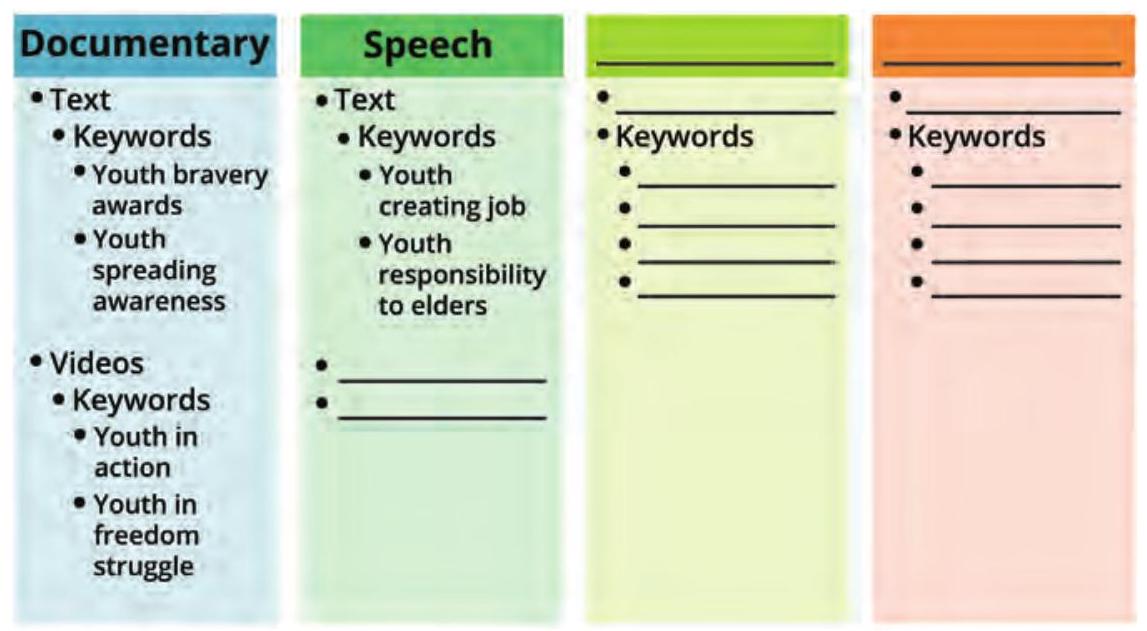
चित्र 6.5: कीवर्ड की पहचान
अब आपको अपने कार्यक्रम के लिए संसाधन जुटाने हेतु खोज इंजनों में सरल कीवर्ड्स का उपयोग करने में सहजता होनी चाहिए। परंतु यदि आप अपनी आवश्यकता से अत्यधिक विशिष्ट सूचना/संसाधन खोजना चाहते हैं, तो आप AND, OR, “", … जैसे खोज ऑपरेटरों का उपयोग कर उन्नत खोज कर सकते हैं, जैसा कि
प्लग-इन एक सॉफ्टवेयर होता है जो ब्राउज़र को अतिरिक्त कार्यक्षमता प्रदान करता है, जिससे वह सामग्री प्रदर्शित कर सके।
नीचे दी गई तालिका में उल्लिखित है। ये ऑपरेटर खोज इंजन को खोज के केंद्र को संकीर्ण करने में मदद करते हैं (तालिका 6.2 देखें)।
तालिका 6.2: खोज ऑपरेटर
| ऑपरेटर | उदाहरण | उद्देश्य |
|---|---|---|
| AND | youth AND nation | परिणाम में वे पृष्ठ शामिल होंगे जिनमें सभी कीवर्ड्स मौजूद हैं। |
| OR | youth OR nation | परिणाम में वे पृष्ठ शामिल होंगे जिनमें कम-से-कम एक कीवर्ड मौजूद है। |
| “” | “Role of youth in the development of nation” | परिणाम में वे पृष्ठ शामिल होंगे जिनमें संपूर्ण कीवर्ड्स वाक्य के रूप में मौजूद हैं। |
| $\ldots$ | “Role of youth” 1990…2018 | परिणाम में वे पृष्ठ शामिल होंगे जिनमें दी गई संख्या सीमा हो। |
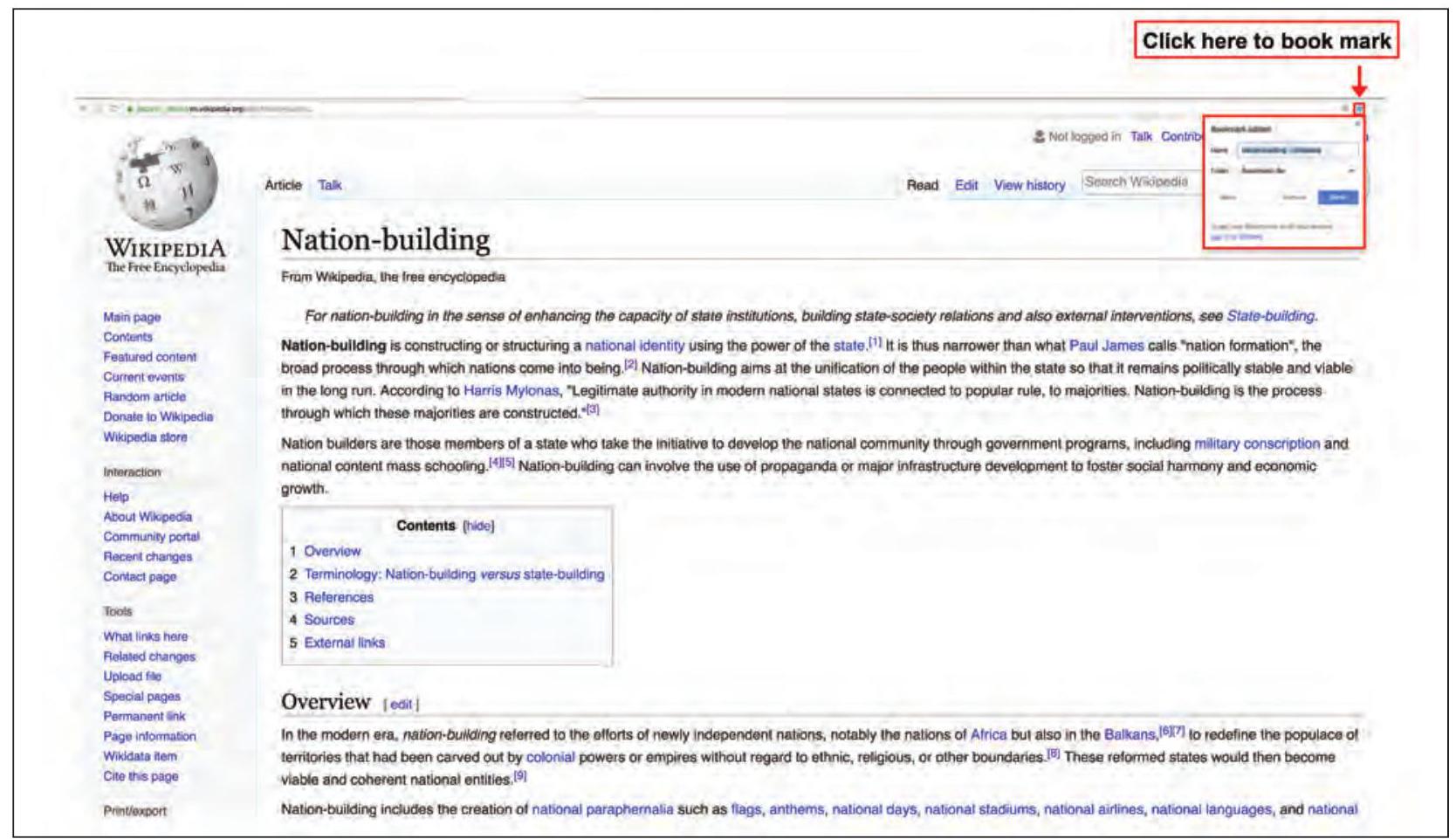
वेबपेज के URL को भविष्य के संदर्भ के लिए सहेजने की प्रक्रिया बुकमार्किंग कहलाती है।
संसाधनों की खोज करते समय आपको कुछ ऐसे वेब पेज मिल सकते हैं जिन्हें आप बाद में देखना चाहें। आप उस वेब पेज का प्रिंटआउट निकाल सकते हैं, लेकिन इससे कागज की बर्बादी होगी। इसलिए आप उस वेब पेज को बुकमार्क कर सकते हैं ताकि भविष्य में उस तक तेजी से पहुँच बन सके। वेब पेज या वेबसाइट को बुकमार्क करने के लिए, एड्रेस बार में दिखाए गए बुकमार्क आइकन (जो तारे के आकार का होता है) पर क्लिक करें, जैसा कि चित्र 6.6 में दिखाया गया है।
चित्र 6.6: बुकमार्किंग
संसाधनों का मूल्यांकन
आपने अब तक अपने कार्यक्रम के लिए इंटरनेट से बहुत सारी जानकारी एकत्र की होगी। लेकिन आपको याद रखना चाहिए कि इंटरनेट पर उपलब्ध सभी जानकारी की गुणवत्ता या सटीकता की गारंटी नहीं होती है। इसलिए संसाधन या जानकारी का मूल्यांकन करना महत्वपूर्ण है। ध्यान रखें कि वेब पर कोई भी कोई भी चीज़ प्रकाशित कर सकता है। वेब संसाधनों के स्वामित्व का पता लगाना अक्सर कठिन होता है। इसलिए संसाधनों का प्रभावी ढंग से मूल्यांकन करना आपकी जिम्मेदारी है, निम्नलिखित मानदंडों के आधार पर:
- वेबसाइट किसने बनाई है और वेबसाइट के मालिक से संपर्क कैसे करें?
- वेबसाइट किस बारे में है? क्या यह वाणिज्यिक, शैक्षिक आदि है?
- क्या वेबसाइट शिक्षकों के लिए है या छात्रों के लिए या दोनों के लिए?
- क्या वेबसाइट पर दी गई जानकारी विश्वसनीय है? दी गई जानकारी को हमेशा अन्य वेबसाइटों और पुस्तकों, विशेषज्ञों आदि जैसे अन्य प्रामाणिक स्रोतों से क्रॉस चेक करें।
- जांचें कि वेबसाइट मुफ्त जानकारी देती है या भुगतान वाली जानकारी?
संसाधनों को इकट्ठा करने के बाद, उन्हें अपने कार्यक्रम में उपयोग करने का समय आ गया है। आपने अपने कार्यक्रम की वस्तुओं से संबंधित पाठ, चित्र, ऑडियो, वीडियो डाउनलोड किए होंगे। आईसीटी उपकरणों का उपयोग करके वेब से एकत्र किए गए संसाधनों को अनुकूलित करके अपनी रचनात्मकता का प्रयोग करें। आपको अपने कार्यक्रम को तैयार करने के लिए सही आईसीटी उपकरणों की पहचान करनी चाहिए जिन्हें आपने एकत्र किए संसाधनों का उपयोग करना है।
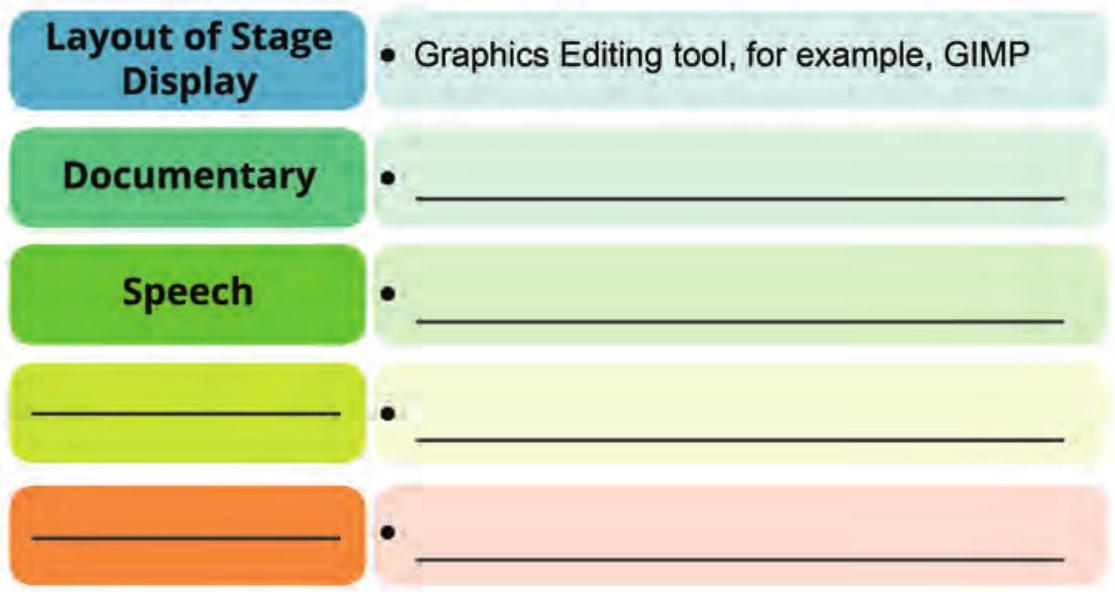
चित्र 6.7: पहचान में आईसीटी उपकरण
खोजते समय सुरक्षित प्रथाएँ
- जब आप अपने कार्यक्रम के लिए इंटरनेट पर जानकारी खोज रहे हों, तो आपके मन में कुछ प्रश्न आ सकते हैं जैसे
- क्या इंटरनेट मेरे लिए सुरक्षित है?
- मैं असली और नकली वेबसाइट के बीच कैसे अंतर कर सकता हूँ?
- इंटरनेट का सुरक्षित उपयोगकर्ता बनने के लिए मुझे क्या करना होगा?
सभी कंप्यूटर उपयोगकर्ता ये प्रश्न खुद से हर दिन पूछते हैं। इंटरनेट इतने अवसर प्रदान करता है कि आप उन्हें खोज सकें। लेकिन यह महत्वपूर्ण है कि आप खुद को सुरक्षित रखें, ताकि आप इसका अधिकतम लाभ उठा सकें। नीचे दी गई सलाह आपको वेब को सुरक्षित रूप से खोजने में मदद करेगी।
- यह हमेशा सलाह दी जाती है कि उन वेबसाइटों से संसाधनों तक पहुँचें जिनके URL में “https” हो, क्योंकि यह दर्शाता है कि यह एक सुरक्षित वेबसाइट है।
- सुनिश्चित करें कि वेब ब्राउज़र की “सुरक्षित खोज” सेटिंग चालू है।
- लिंक पर क्लिक करने से पहले दो बार सोचें क्योंकि यह ऐसी वेबसाइटों पर ले जा सकता है जो आपकी उम्र के लिए उपयुक्त नहीं हैं।
- वेब के साथ अधिकांश संपर्क ब्राउज़र के माध्यम से होता है। इसलिए वेब ब्राउज़र का चयन सर्वोच्च प्राथमिकता का होना चाहिए।
अब आप एक शानदार शो प्रस्तुत करने के लिए तैयार हैं जिसमें आपके द्वारा बनाए गए विभिन्न मल्टीमीडिया संसाधन हैं। सुनिश्चित करें कि आवश्यक हार्डवेयर संसाधन जैसे प्रोजेक्टर, स्पीकर आदि उपलब्ध हैं ताकि आप इन मल्टीमीडिया संसाधनों का उपयोग कार्यक्रम के दौरान कर सकें। ऐसा उल्लेखनीय प्रयास एक असाधारण परिणाम की ओर ले जाएगा, लेकिन एक प्रभावी कार्यक्रम क्रियान्वयन सुनिश्चित करने के लिए प्रतिक्रिया और उपचारात्मक उपाय लेना सलाह दी जाती है।
आपने एक उल्लेखनीय कार्यक्रम को प्रदर्शित करने का पहला कदम उठाया है जिसकी वहाँ उपस्थित दर्शकों ने सराहना की। आपको मिली सराहना के साथ, आप प्रेरित हैं कि अपना अनुभव, कार्यक्रम के दौरान ली गई तस्वीरें और वीडियो अपने मित्रों के साथ साझा करें।
गतिविधि 5
क्या आप विभिन्न तरीकों के बारे में सोच सकते हैं जिनसे आप अपना अनुभव अपने दोस्तों के साथ साझा कर सकते हैं?
$\begin{array}{l} \\ \hline \qquad\qquad\qquad\qquad \\ \hline \\ \hline \end{array}$
आपने खोज इंजन का उपयोग करके जानकारी खोजने की कौशल को प्रभावी रूप से प्राप्त कर लिया है। खोजने के अलावा आप इंटरनेट का उपयोग कर लोगों के साथ संवाद कर सकते हैं और जानकारी साझा भी कर सकते हैं। इंटरनेट पर संवाद करने और जानकारी साझा करने के कई तरीके हैं, उनमें से एक इलेक्ट्रॉनिक मेल (ईमेल) है। ईमेल इंटरनेट से जुड़े उपकरणों जैसे कि पीसी, लैपटॉप, स्मार्टफोन आदि के माध्यम से कहीं से भी, कभी भी भेजे जा सकते हैं। ईमेल भेजने और प्राप्त करने के लिए आपको किसी भी ईमेल सेवा प्रदाता के साथ खाता बनाना होता है जिनमें से कुछ तालिका 6.3 में दिए गए हैं।
तालिका 6.3: ईमेल सेवा प्रदाता
| ईमेल सेवा प्रदाता | URL |
|---|---|
| Gmail | gmail.com |
| Yahoo mail | login.yahoo.com |
| mail.com | |
| Outlook | outlook.com |
ईमेल सेवा प्रदाता पर ईमेल खाता बनाने के लिए आपको नीचे दिए गए चरणों का पालन करना होगा।
- ब्राउज़र में किसी भी ईमेल सेवा प्रदाता का URL टाइप करें और Create account/Sign Up/Register पर क्लिक करें।
- एक अद्वितीय यूज़रनेम निर्दिष्ट करें। (यदि यूज़रनेम पहले से चुना गया है तो ईमेल सेवा प्रदाता चेतावनी देता है)।
- एक मज़बूत पासवर्ड चुनें जिसमें अपरकेस, लोअरकेस अक्षर, संख्याएँ और विशेष प्रतीक(चिह्न) हों। पासवर्ड केस सेंसिटिव होते हैं।
- अनिवार्य व्यक्तिगत जानकारी जैसे पहला नाम, अंतिम नाम, जन्म तिथि, लिंग आदि भरें।
- Agree बटन पर क्लिक करने से पहले Terms and Conditions को ध्यान से पढ़ें।
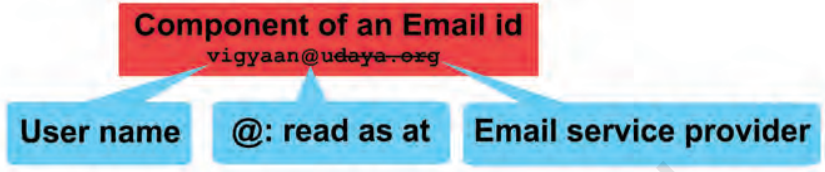
बनाया गया खाता username@email-service-provider प्रारूप में होगा जैसे $\text{shiksha@gmail.com}$ या $\text{shiksha@yahoo.co.in}$
मज़बूत पासवर्ड के लिए चेकलिस्ट
क्या आपने
- अक्षरों (अपरकेस और लोअरकेस), संख्याओं और प्रतीकों का संयोजन प्रयोग किया?
- कम से कम छह से आठ वर्णों का प्रयोग किया?
- अपने प्रत्येक महत्वपूर्ण खाते के लिए एक अद्वितीय पासवर्ड सेट किया?
उदाहरण: 13Hlt@8L
नोट: पासवर्ड को बार-बार बदलना न भूलें।
ईमेल आईडी बनाने के बाद आप अब इसका उपयोग उन अनुभवों और संसाधनों को साझा करने के लिए कर सकते हैं जो आपने कार्यक्रम के लिए बनाए हैं, अपने उन मित्रों के साथ जो अलग-अलग शहरों में रहते हैं। ऐसा करने के लिए, आपको निम्नलिखित कार्य करने होंगे जैसा कि Fig. 6.8 में दिखाया गया है:
- अपने खाते में लॉगिन करें
- कंपोज़/लिखें पर क्लिक करें
- “To” बॉक्स में अपने मित्र का ईमेल आईडी दर्ज करें
- अपने ईमेल का विषय लिखें
- संदेश की सामग्री लिखें
- आवश्यक हो तो चित्र 6.9 में दिखाए अनुसार अपने दस्तावेज़ संलग्न करें
ईमेल संदेश के घटक
टू-वह व्यक्ति जिसे हम मेल भेजना चाहते हैं, उसका मेल आईडी।
विषय-संदेश के विषय का वर्णन है।
सीसी (कार्बन कॉपी)-वह व्यक्ति जिसे हम मेल की प्रतिलिपि भेजना चाहते हैं, उसका मेल आईडी।
बीसीसी (ब्लाइंड कार्बन कॉपी)-वह व्यक्ति जिसे हम मेल की प्रतिलिपि भेजना चाहते हैं, लेकिन ये मेल आईडी ईमेल में दिखाई नहीं देंगे।
(🖇️)-मेल में दस्तावेज़ डालने के लिए संलग्नक आइकन।
भेजें-एक बटन जो क्लिक करने पर मेल भेजता है।
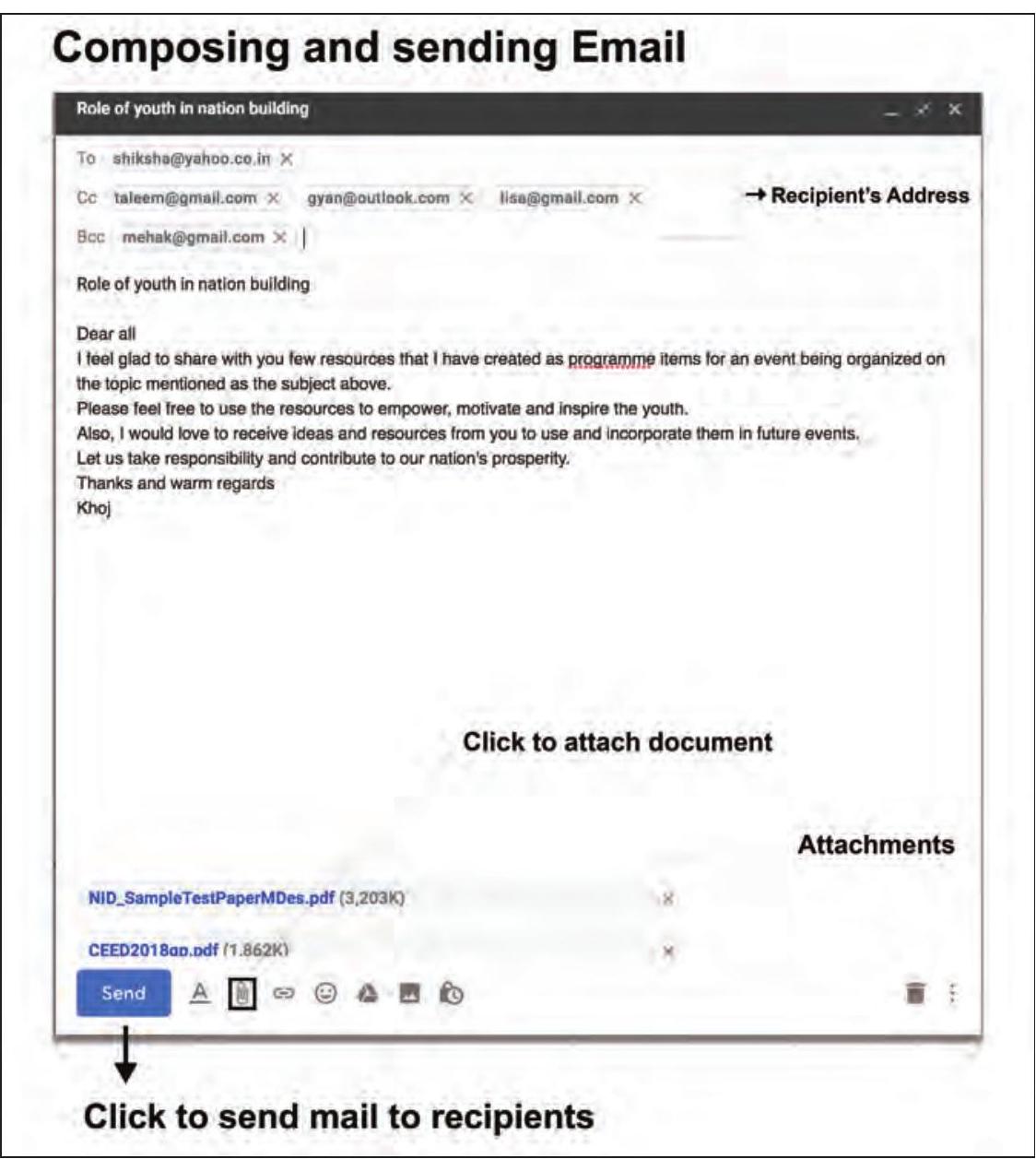
चित्र 6.8: ईमेल कंपोज़/लिखें
अपने ईमेल में कोई दस्तावेज़ संलग्न करना अपलोड करना भी कहलाता है।
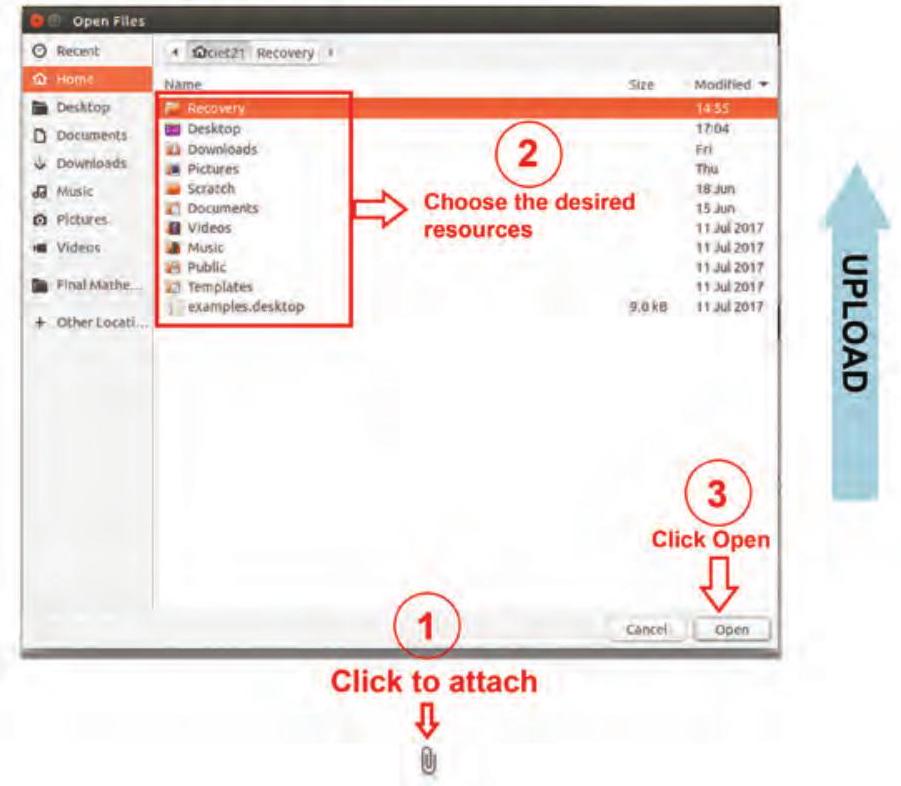
चित्र 6.9: दस्तावेज़ संलग्न करना
आपने अपने मित्रों को अपने आयोजन के अनुभव के बारे में कुछ दस्तावेज़ों को संलग्नक के रूप में भेजते हुए मेल सफलतापूर्वक भेज दिया है।
आपके एक दोस्त तालीम, जिसे आपका ईमेल मिला है, ने भी एक समान आयोजन के लिए अपनी लिखी स्क्रिप्ट साझा की है और आपकी राय मांग रहा है। आप उसका मेल इनबॉक्स में देख सकते हैं। आप ईमेल पर क्लिक करके उसकी सामग्री पढ़ सकते हैं जैसा कि चित्र 6.10 में दिखाया गया है।
इनबॉक्स ईमेल खाते में एक इलेक्ट्रॉनिक फ़ोल्डर होता है जहाँ प्राप्त सभी मेल संग्रहीत होते हैं। अटैचमेंट अपलोड करना
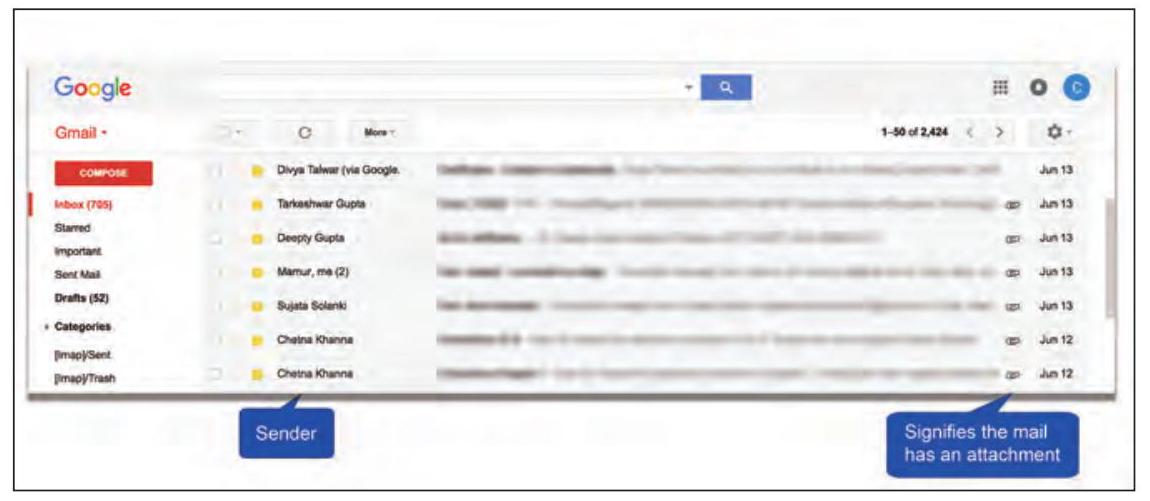
चित्र 6.10: इनबॉक्स
यदि मेल में कोई अटैचमेंट है तो आपको सावधान रहना होगा और खुद से पूछना होगा इससे पहले कि आप अटैचमेंट डाउनलोड करें, क्योंकि संभावना है कि अटैचमेंट वायरस से संक्रमित हो।
डाउनलोड करने की जांच सूची
हमेशा सतर्क रहें। कोई अटैचमेंट मैलवेयर हो सकता है, जैसे वायरस जो कंप्यूटर और उसके उपयोगकर्ता के लिए हानिकारक होते हैं। इसलिए आगे बढ़ने से पहले निम्नलिखित की जांच करें।
- क्या यह किसी विश्वसनीय स्रोत से है?
- क्या यह किसी ज्ञात प्रारूप में है?
- क्या आपने एंटी-वायरस स्कैन किया है?
एक बार जब आप उपरोक्त प्रश्नों के उत्तर सकारात्मक रूप से प्राप्त कर लेते हैं, तब चित्र 6.11 में दिखाए गए चरणों का पालन करें।
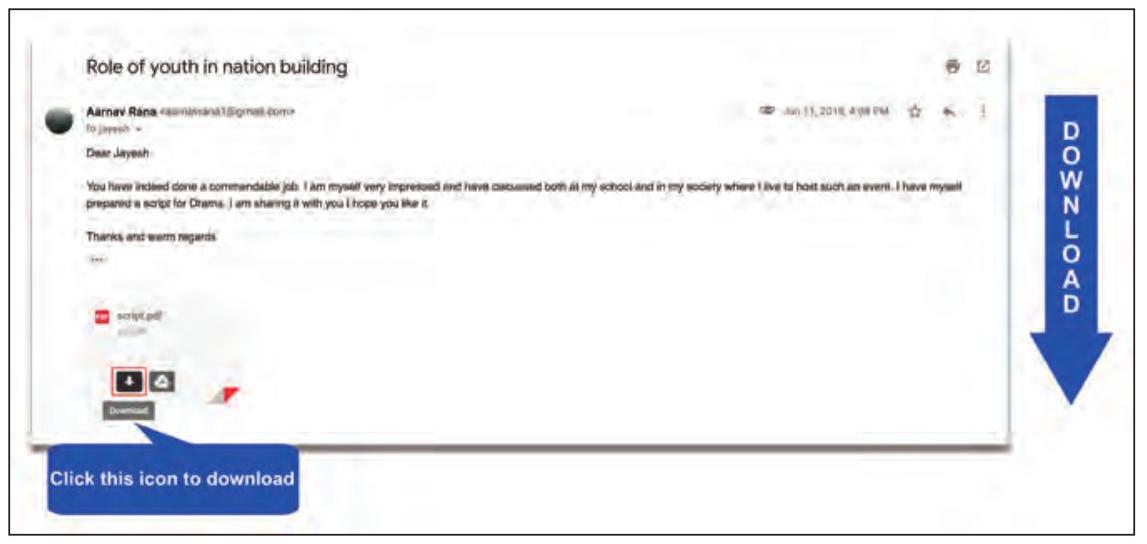
चित्र 6.11: इनबॉक्स
एक वायरस एक हानिकारक प्रोग्राम होता है जो जब कंप्यूटर में प्रवेश करता है, तो कंप्यूटर के प्रदर्शन को प्रभावित करता है और इसके डेटा को नष्ट कर देता है।
एंटी-वायरस प्रोग्राम कंप्यूटर वायरस का पता लगाने और उसे नष्ट करने के लिए उपयोग किए जाते हैं।
एंटीवायरस प्रोग्रामों के उदाहरण Norton, Kaspersky, Mcafee आदि हैं।
इंटरनेट से कंप्यूटर में दस्तावेज़ों/फ़ाइलों को स्थानांतरित करना डाउनलोडिंग कहलाता है।
हमने इंटरनेट तक पहुँचना और ईमेल का उपयोग करके संवाद करना सीखा। आपने इस इंटरनेट-आधारित दुनिया जिसे साइबर दुनिया कहा जाता है, में विभिन्न सुरक्षा चिंताओं के बारे में भी सुना होगा। प्रौद्योगिकी से जुड़े खतरों का बड़ा कारण प्रौद्योगिकी के अनुचित उपयोग हैं और यह उम्मीद करना असत्य है कि सभी उपयोगकर्ता आदर्श व्यवहार प्रदर्शित करेंगे। इसलिए, सावधानी बरतना और साथ ही उत्तरदायित्वपूर्ण व्यवहार करना हमारी प्राथमिक जिम्मेदारी बन जाती है जैसे हम वास्तविक दुनिया में दूसरों के लिए उदाहरण स्थापित करते हैं। हम अध्याय 7 में सुरक्षित इंटरनेट प्रथाओं के बारे में सीखेंगे।
अभ्यास
1. नीचे दी गई वेबसाइटों को खोलें और उस उद्देश्य की पहचान करें जिसके लिए उन्हें एक्सेस किया जा सकता है।
| वेबसाइट पता | उद्देश्य |
|---|---|
| mygov.in | |
| swayam.gov.in | |
| ndl.iitkgp.ac.in | |
| farmer.gov.in | |
| ors.gov.in |
2. एक खोज इंजन का उपयोग करके निम्नलिखित की वेबसाइट पता खोजने का प्रयास करें और नीचे दी गई तालिका में दर्ज करें:
- भारतीय रेलवे की वेबसाइट
- पर्यटन वेबसाइट
- NCERT वेबसाइट
| खोजा गया | वेबसाइट पता |
|---|---|
| भारतीय रेलवे | |
| दिल्ली पर्यटन | |
| NCERT |
3. प्रमुख शब्दों और आवश्यक संसाधनों के प्रकार की पहचान करें और निम्नलिखित विषयों पर मल्टीमीडिया संसाधन (प्रस्तुति वीडियो) तैयार करें:
- प्रौद्योगिकी - नवीनतम रुझान
- प्लास्टिक - एक मित्रवत शत्रु
4. अमान्य ईमेल आईडी की पहचान करें और कारण बताएं।
i. Aayush. gmail.com
ii. School_yahoo.com
iii. Suhana@ rediffmail.com
5. NCERT वेबसाइट से अपना पाठ्यक्रम डाउनलोड करें। इसे अपने डिवाइस पर सहेजें और अपने मित्रों को ईमेल करें। साथ ही, उसी पाठ्यक्रम फ़ाइल को अपने माता-पिता को भी भेजें।
6. मेरे शिक्षक ने मुझे ‘हरित क्रांति’ पर निबंध लिखने को कहा है, और साथ ही मुझे इस विषय पर जानकारी खोजने के लिए ‘प्रमुख शब्दों’ की सूची तैयार करनी है। मैंने एक सूची तैयार की है, मेरी मदद करें कि निम्नलिखित में से कौन-से प्रमुख शब्द अधिक उपयोगी नहीं हैं:
- कृषि
- नॉर्मन बोरलॉग
- एम.एस. स्वामीनाथन
- गेहूं की खेती
- डेयरी फार्मिंग
- मछली पालन
- फसल उत्पादन
- जीनetically संशोधित फसलें
- जैवप्रौद्योगिकी
📖 अगले चरण
- अभ्यास प्रश्न: अभ्यास परीक्षण के साथ अपनी समझ का परीक्षण करें
- अध्ययन सामग्री: व्यापक अध्ययन संसाधन का अन्वेषण करें
- पिछले वर्ष के प्रश्नपत्र: परीक्षा पत्र की समीक्षा करें
- दैनिक क्विज़: आज का क्विज़ लें
 BETA
BETA


