अध्याय 8 तर्क के साथ मज़ा
जेसन अपने स्कूल का खेल कप्तान है। उसे खेल में उत्कृष्ट प्रदर्शन के लिए मुख्यमंत्री की स्कॉलरशिप मिलने पर वह बहुत उत्साहित था। लेकिन उसकी स्कॉलरशिप राशि उसके बैंक खाते में जमा करनी है और जेसन का कोई बचत बैंक खाता नहीं है। उसे यह भी नहीं पता कि बैंक खाता कैसे खोला जाता है। इसलिए वह अपने क्षेत्र के एक बैंक में जाता है और हेल्पडेस्क पर बैठे बैंक कर्मचारी उसे नीचे दिए गए निर्देशों के अनुसार कार्य पूरा करने के लिए निर्देश देता है।
1. काउंटर से खाता खोलने का फॉर्म लें।
2. फॉर्म में विवरण सावधानी से भरें।
3. फॉर्म पर निर्धारित स्थान पर हस्ताक्षर करें।
4. फोटो पहचान पत्र की प्रति संलग्न करें।
5. न्यूनतम जमा के साथ फॉर्म काउंटर पर जमा करें।
बैंक खाता खोलने की प्रक्रिया को समझने के बाद, जेसन काम पर लग जाता है। जब वह अंतिम चरण, अर्थात् फॉर्म जमा करने गया, तो क्लर्क ने उसे बताया कि उसका खाता नहीं खोला जा सकता। क्या गलत हो गया होगा? आप क्या कारण सोच सकते हैं?
[\begin{array}{c} \\ \hline \qquad \qquad \qquad \qquad \qquad \qquad \\ \hline \\ \hline \end{array}]
जेसन ने एक बार फिर बैंक खाता खोलने के चरणों की जांच की। तभी उसे एहसास हुआ कि उसने चरण संख्या 3 छोड़ दिया था, जो फॉर्म पर निर्धारित स्थान पर हस्ताक्षर करना था, और इसी कारण बैंक खाता खोलने का कार्य पूरा नहीं हो सका। इसके बाद, उसने हस्ताक्षर किया और अपना फॉर्म फिर से जमा किया। अंततः उसका खाता सफलतापूर्वक खुल गया।
क्या आपने कभी किसी विशेष कार्य को पूरा करते समय ऐसी समस्या का सामना किया है? यदि आप सही क्रम में चरणों का पालन नहीं करते हैं तो क्या होता है? क्या आपको वांछित परिणाम मिलेगा?
गतिविधि 1
स्वतंत्रता दिवस की पूर्व संध्या पर, आप रेडियो पर प्रधानमंत्री के संबोधन को सुनना चाहते हैं। इस कार्य को पूरा करने के लिए चरणों को लिखिए।
$\begin{array}{c} \\ \hline \qquad \qquad \qquad \qquad \qquad \qquad \\ \hline \\ \hline \\ \hline \\ \hline \\ \hline \\ \end{array}$
अब अपने मित्र से आपके द्वारा लिखे गए चरणों का पालन करने को कहिए। क्या आप प्रधानमंत्री के संबोधन को सुनने के लिए ट्यून कर पा रहे हैं? यदि आप किसी भी चरण को आपस में बदल दें तो क्या होता है? क्या आप अभी भी वांछित परिणाम प्राप्त कर पा रहे हैं?
अब तक, आपने किसी कार्य को पूरा करने के लिए निर्देशों और निर्देशों के क्रम के महत्व को समझ लिया होगा। किसी कार्य को पूरा करने और वांछित आउटपुट प्राप्त करने के लिए, आपको प्रत्येक निर्देश को स्पष्ट रूप से, क्रमबद्ध और तार्किक रूप से उल्लेखित करना होता है, जैसा कि चित्र 8.1 में दिखाया गया है। इसलिए किसी कार्य को प्राप्त करने के लिए, नीचे चरण सूचीबद्ध हैं।
1. स्पष्ट रूप से पहचानिए कि आप कौन-सा आउटपुट चाहते हैं।
2. उन निर्देशों का विश्लेषण कीजिए जो वांछित आउटपुट प्राप्त करने के लिए आवश्यक हैं।
3. उचित क्रम में निर्देशों को अंतिम रूप दीजिए और दीजिए।
4. सत्यापित कीजिए कि उत्पन्न आउटपुट वही है जो आपने चरण 1 में वांछित किया था।
| आउटपुट की पहचान करें | $\bullet$ क्या आप स्पष्ट रूप से जानते हैं कि कौन-सा आउटपुट उत्पन्न करना है? |
| विश्लेषण करें | $\bullet$ क्या आपके पास एक से अधिक समाधान हैं? $\bullet$ सबसे बेहतर विकल्प कौन-सा है? $\bullet$ क्या आपने निर्देशों की सही क्रमबद्धता पहचान ली है? |
| निर्देश अंतिम रूप दें | $\bullet$ निर्देशों को तार्किक क्रम में दें। |
| आउटपुट सत्यापित करें | $\bullet$ क्या आउटपुट वही है जो आपने चरण 1 में पहचाना था? |
चित्र 8.1: किसी कार्य को पूरा करने के चरण
एक ऐसी स्थिति पर विचार करें जहाँ टर्ली बिल्ली अपने घर का रास्ता भूल गई है जैसा कि चित्र 8.2 में दिखाया गया है।
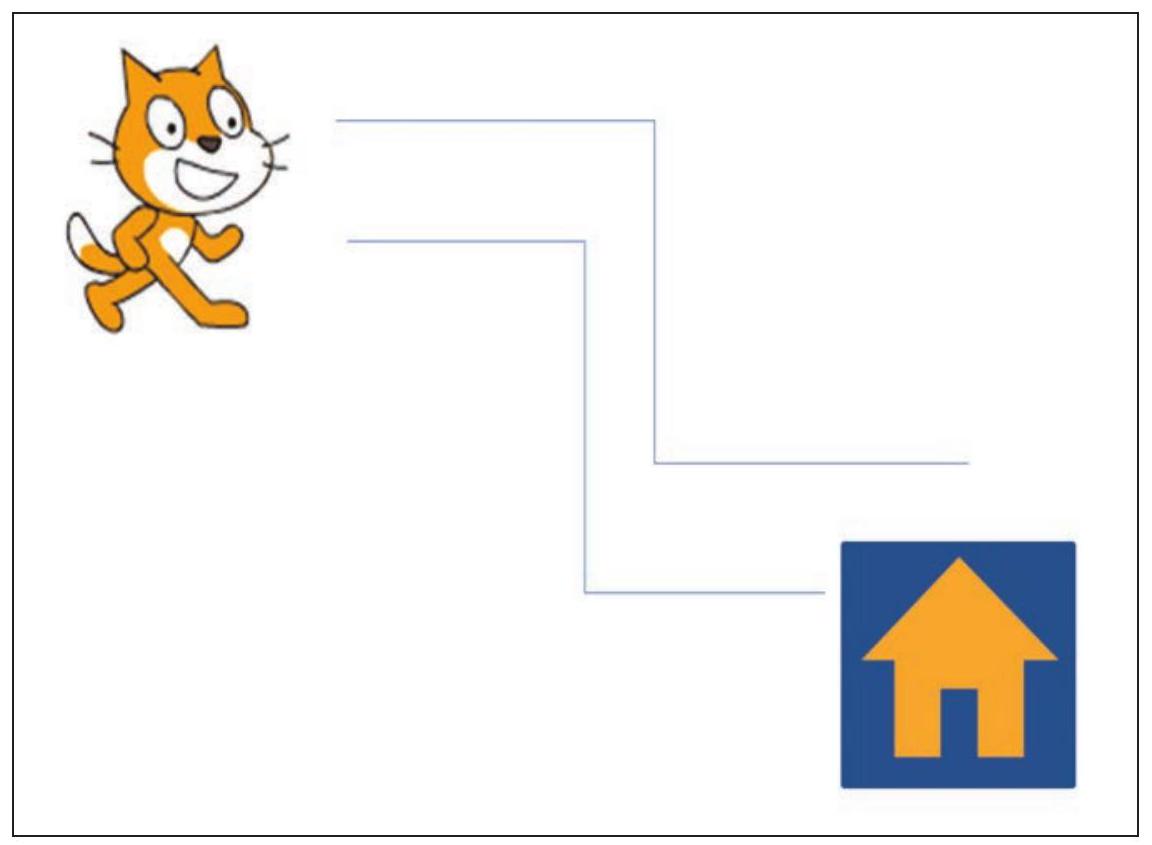
चित्र 8.2: टर्ली बिल्ली अपना रास्ता खोज रही है
आप उसे घर तक पहुँचने में मदद करने के लिए कौन-से निर्देश देंगे? उन्हें नीचे दिए गए स्थान में लिखें:
चरण 1: 10 कदम आगे बढ़ें।
चरण 2: 90 डिग्री दायीं ओर मुड़ें।
क्या आपने सही निर्देश दिए हैं? क्या टर्ली बिल्ली अपने घर तक पहुँचेगी? क्या आप किसी सॉफ्टवेयर एप्लिकेशन या टूल की सहायता से दिए गए निर्देशों की जाँच कर सकते हैं? हाँ, आप Scratch एप्लिकेशन का उपयोग कर ऐसा कर सकते हैं। इस एप्लिकेशन का उपयोग कर आप सरल ड्रैग-एंड-ड्रॉप निर्देशों की मदद से अपनी कहानियाँ, खेल और विभिन्न एनिमेशन बना सकते हैं।
Scratch एक निःशुल्क प्रोग्रामिंग भाषा है जिसे MIT ने वर्ष 2005 में विकसित किया है।
स्क्रैच में एनिमेशन ऑफ़लाइन और ऑनलाइन दोनों मोड में बनाए जा सकते हैं। चूँकि यह एक ओपन सोर्स सॉफ़्टवेयर है, आप इसे $\text{https://scratch.mit.edu}$ से डाउनलोड कर अपने कंप्यूटर पर इंस्टॉल कर सकते हैं और फिर उपयोग कर सकते हैं। आप उपरोक्त URL का उपयोग करके अपनी एनिमेशन ऑनलाइन भी बना और साझा कर सकते हैं।
स्क्रैच खोलने पर, आपको इंटरफ़ेस चित्र 8.3 में दिखाए अनुसार दिखाई देता है। स्क्रैच विंडो पर प्रत्येक वस्तु को स्प्राइट कहा जाता है। यह वस्तु कोई व्यक्ति, जानवर, ऑटोमोबाइल, इमारत या यहाँ तक कि टेक्स्ट भी हो सकती है।
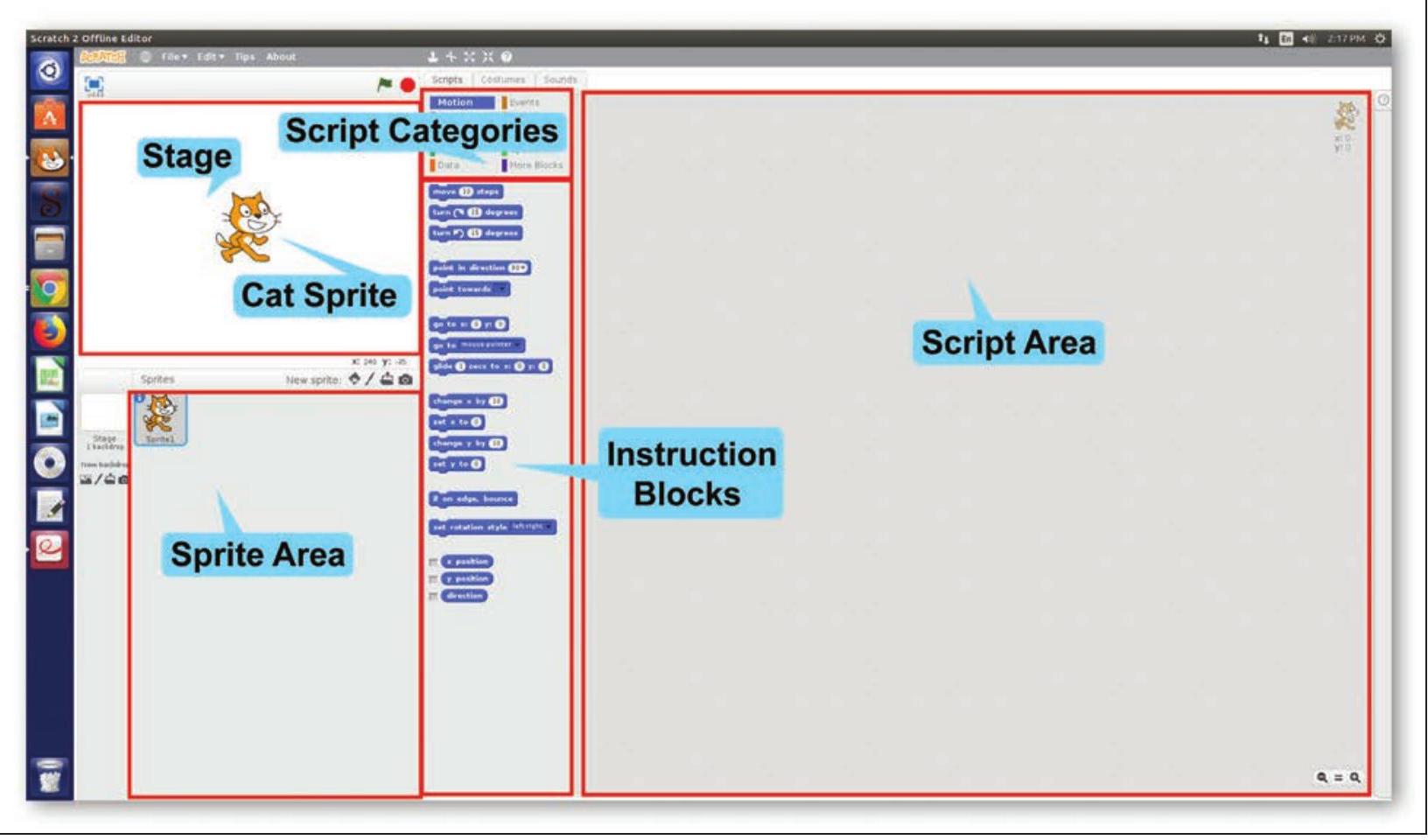
चित्र 8.3: स्क्रैच इंटरफ़ेस
स्क्रैच इंटरफ़ेस के बारे में जानने के बाद अब आइए उन चरणों की पुष्टि करें जो टर्ली बिल्ली को घर पहुँचाएँगे। स्क्रैच विंडो में, हमारी टर्ली बिल्ली को बिल्ली स्प्राइट कहा जाएगा। स्प्राइट को एक विशिष्ट पथ पर चलाने के लिए, आपको उपयुक्त निर्देश ब्लॉक चुनना होगा और उसे स्क्रिप्ट क्षेत्र में खींचना होगा। सुनिश्चित करें कि आप निर्देशों को तार्किक क्रम में चुनें। जब स्क्रिप्ट पूरी हो जाए, तो आपको इसे चलाना होगा ताकि स्टेज पर आउटपुट देख सकें (चित्र 8.4 देखें)।
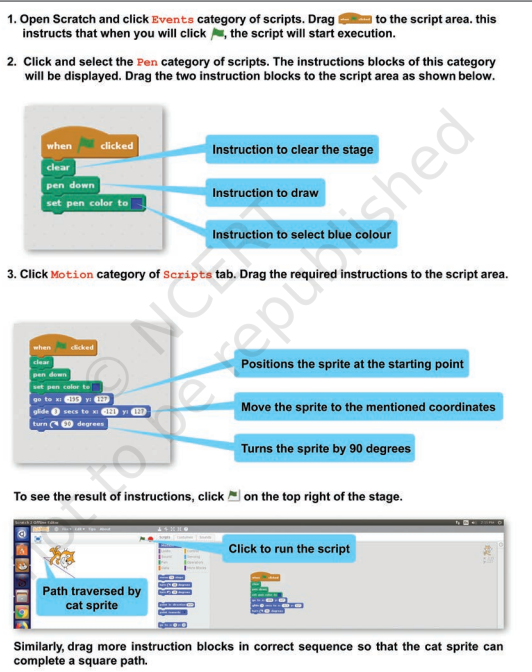
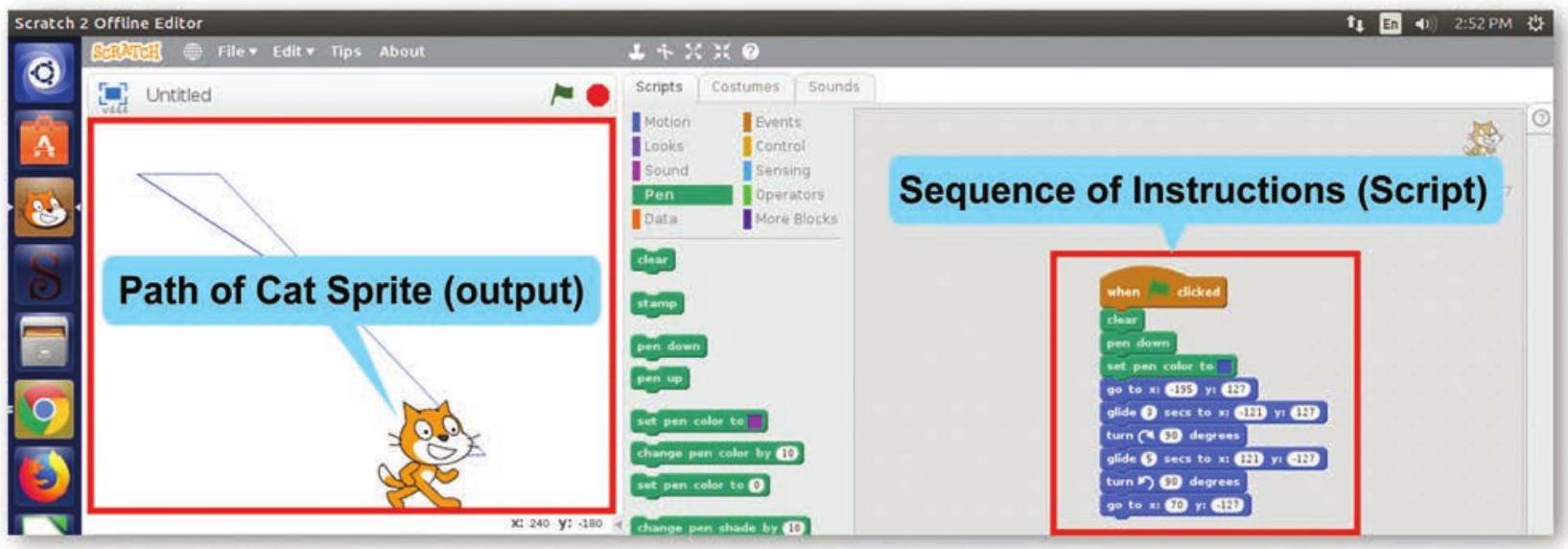
चित्र 8.4: बिल्ली स्प्राइट द्वारा तय किया गया पथ
गतिविधि 2
एक स्क्रिप्ट बनाएं जो बिल्ली स्प्राइट को नीचे दिखाए गए पथों का अनुसरण कराए।

Scratch केवल स्थिर आकृतियों तक सीमित नहीं है। आप विभिन्न पात्रों (sprites), निर्देशों और उपकरणों का उपयोग कर Scratch के माध्यम से एक एनिमेटेड कहानी भी बना सकते हैं।
क्या आपने कभी सोचा है कि अपने विचारों को संप्रेषित करने के लिए निर्देशों को तार्किक क्रम में देना पड़ता है? पिछले अध्यायों में, आपने विभिन्न उपकरणों और अनुप्रयोगों का उपयोग करके अपने विचारों को पाठ, चित्र, वीडियो और ऑडियो के माध्यम से संप्रेषित करना सीखा है। ऑडियो और वीडियो उपकरणों ने आपको यथार्थवादी चित्रों और वीडियो के साथ संप्रेषित करने में मदद की। लेकिन अगर आपके पास एक काल्पनिक अवधारणा या कहानी हो जिसे आप अपने मित्रों के साथ साझा करना चाहते हैं तो क्या होगा? ऐसी कहानी में कोई यथार्थवादी पात्र नहीं हो सकता है। उदाहरण के लिए, एक परी कथा या दो जानवरों की अंतरिक्ष यात्रा की कहानी या पानी में बात करती दो मछलियों की कहानी। क्या यह किसी पाठ संपादन, चित्र संपादन या प्रस्तुति उपकरण से किया जा सकता है?
आइए एक कहानी बनाएँ जिसमें पानी के भीतर रहने वाले जानवर पानी के प्रदूषण के बारे में बात कर रहे हैं। हमारे काल्पनिक पात्र होंगे एक स्टार फिश जिसका नाम ट्विंकल है, एक ऑक्टोपस जिसका नाम ऑक्टी है, एक व्हेल जिसका नाम ब्लू है और एक मछली जिसका नाम लाली है। हमारी कहानी में हमें निम्नलिखित वस्तुओं की आवश्यकता है:
- पानी के भीतर का पृष्ठभूमि
- ऑक्टी, एक ऑक्टोपस
- ट्विंकल, एक स्टारफिश
- ब्लू, एक व्हेल
- लाली, एक मछली
- संवादों या संदेशों के रूप में टेक्स्ट
- खाँसने की आवाज़
- पानी की बूंदों और लहरों की आवाज़
कहानी बनाने के लिए स्क्रिप्ट
(पानी के भीतर का दृश्य, पानी, पानी के पौधे और पानी के जानवरों के साथ)
एक लाल मछली दाईं ओर से तैरती है, केंद्र की ओर आती है और फिर धीरे-धीरे बाईं ओर से बाहर चली जाती है)
(पानी की बूंदों और लहरों की आवाज़ पूरी फिल्म में समय-समय पर सुनाई देगी)
ट्विंकल : खाँसी… खाँसी (पुरुष की खाँसी की आवाज़)
ऑक्टी (बाईं ओर से तैरता हुआ) : हे ऑक्टी… क्या तुम ठीक हो? क्या हुआ? (थोड़ा हिलता है)
ट्विंकल: ओह ऑक्टी… खाँसी खाँसी… यह गंदा पानी मुझे मार डालेगा। (पुरुष की खाँसी की आवाज़)
ऑक्टी : ओह!!
ब्लू: (दाईं ओर से तैरता हुआ) हे भगवान!! मेरी आँखें जल रही हैं।
ऑक्टी: ये इंसान, वे हमारा पानी प्रदूषित करते हैं और हमें कष्ट होता है। (पुरुष की खाँसी की आवाज़)
ब्लू: आज पानी में क्या गड़बड़ है?
ब्लू: हम सब एक दिन मर जाएँगे। (ब्लू व्हेल नीचे की ओर तैर जाता है)
ऑक्टी: आइए सब मिलकर उनसे विनती करें। (ट्विंकल और ऑक्टी बाईं ओर बढ़ते हैं)
स्क्रीन पर एक संदेश आता है
“पानी के प्रदूषण को रोको”
तो आपकी कहानी में आपको एक पानी के भीतर का बैकग्राउंड चाहिए होगा और चार स्प्राइट्स जिन्हें आप Scratch द्वारा दी गई स्प्राइट्स की विविधता से जोड़ सकते हैं। जब आप Scratch खोलते हैं, तो डिफ़ॉल्ट बिल्ली स्प्राइट स्टेज के केंद्र में मौजूद होगी। आपके द्वारा आगे जोड़े जाने वाले सभी स्प्राइट्स भी स्टेज पर दिखाई देंगे, जैसा कि चित्र 8.5 में दिखाया गया है।
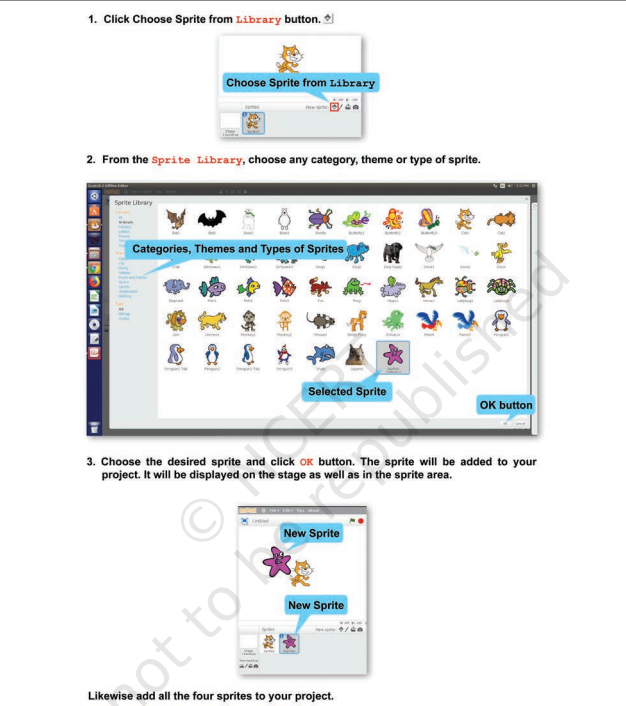
चित्र 8.5: एक स्प्राइट जोड़ना
आप Shift कुंजी को दबाए रखते हुए स्प्राइट लाइब्रेरी से कई स्प्राइट्स चुन सकते हैं।
डिफ़ॉल्ट रूप से, बिल्ली स्प्राइट सभी Scratch प्रोजेक्ट्स में दिखाई देती है, लेकिन आपकी कहानी में इसकी आवश्यकता नहीं है। इसलिए इसे हटाना होगा, जैसा कि चित्र 8.6 में दिखाया गया है।
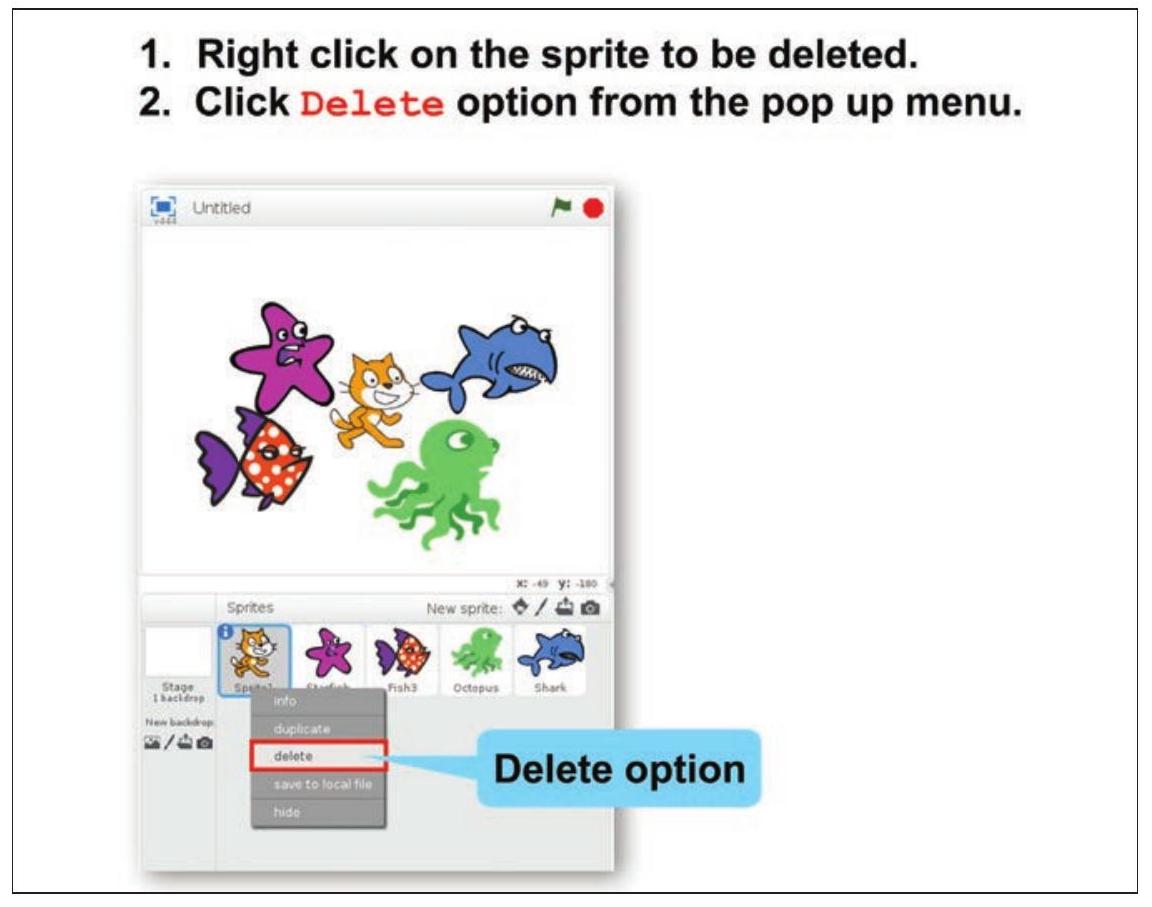
चित्र 8.6: एक स्प्राइट हटाना
आप अंत में एक संदेश देना चाहते हैं। इस उद्देश्य के लिए आपको एक टेक्स्ट स्प्राइट भी जोड़नी होगी (चित्र 8.7 देखें)।
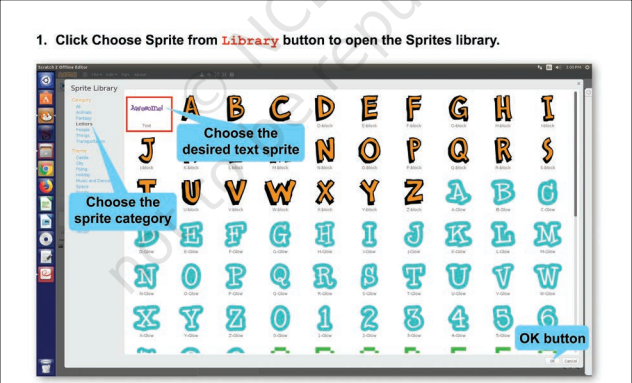
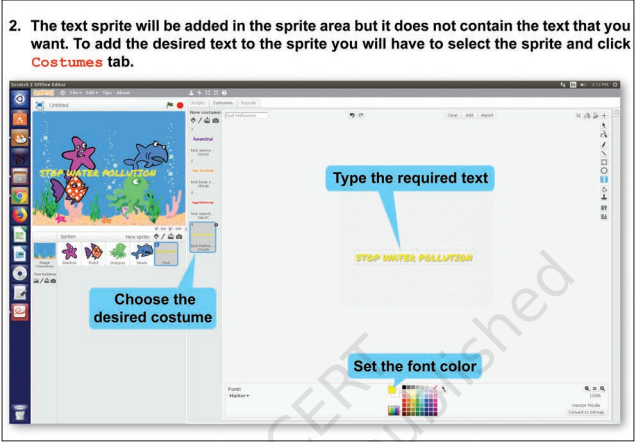
चित्र 8.7: एक टेक्स्ट स्प्राइट जोड़ना
आपको एक स्प्राइट को एक स्थान से दूसरे स्थान पर ले जाने की आवश्यकता हो सकती है। स्क्रैच आपको निर्देशांकों का उपयोग करके किसी विशेष पात्र की स्थिति निर्दिष्ट करने में मदद करता है। वह स्टेज जिस पर पात्र रखे जाते हैं, वह एक समन्वय तल की तरह है जिसमें $\mathrm{x}$ और $\mathrm{y}$ निर्देशांक होते हैं जैसा कि चित्र 8.8 में दिखाया गया है।
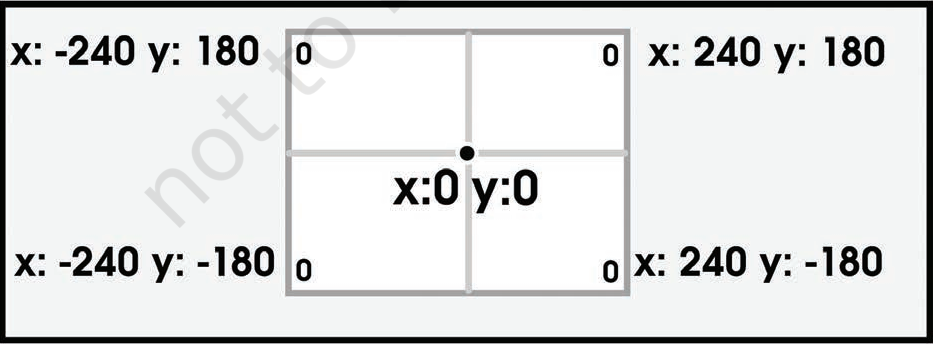
चित्र 8.8: $\mathrm{X}$-$\mathrm{Y}$ तल (स्टेज) के निर्देशांक
इस तल के अनुसार स्टेज के केंद्र में रखा गया कोई भी पात्र $\mathrm{X}$ और $\mathrm{Y}$ निर्देशांक $(0,0)$ के रूप में रखता है। किसी भी निर्देशांक के लिए अधिकतम और न्यूनतम मान क्रमशः 240 और -180 हो सकते हैं। जैसे-जैसे आप अपने माउस पॉइंटर को स्टेज पर घुमाते हैं, स्टेज के नीचे दाईं ओर दिखाए जा रहे $\mathrm{x}$ और $\mathrm{y}$ निर्देशांक बदलते रहते हैं।
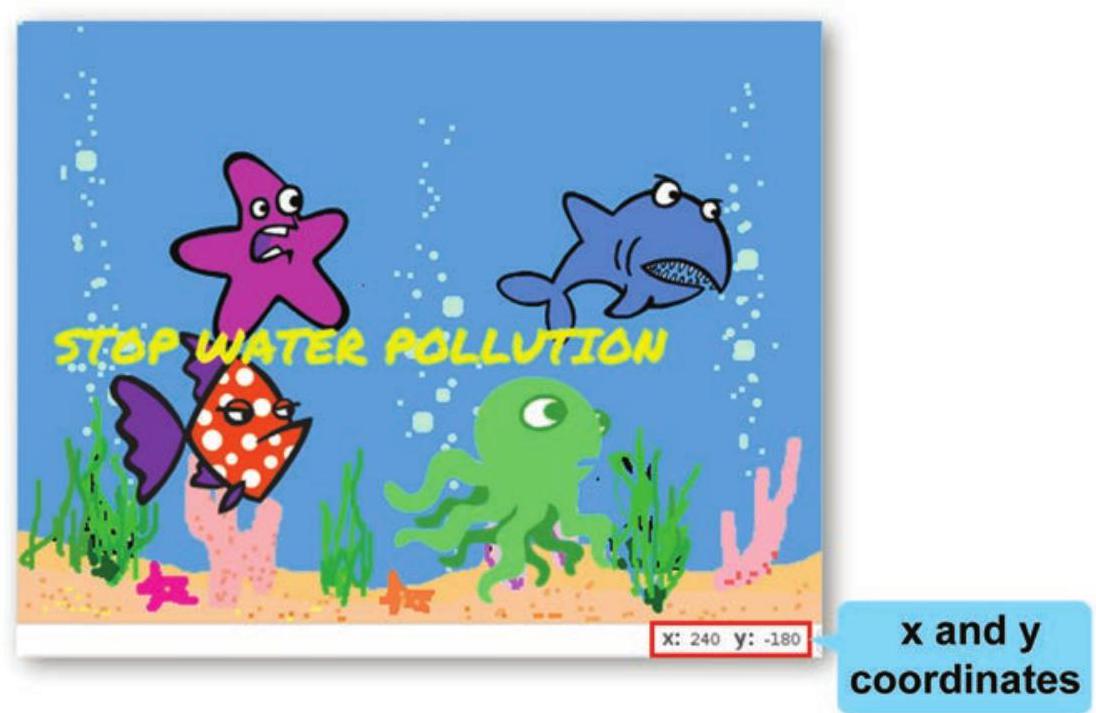
चित्र 8.9: माउस पॉइंटर के निर्देशांक
आपको चयनित स्प्राइट को एक स्थान से दूसरे स्थान पर ले जाने के निर्देश देते समय इन निर्देशांकों को निर्दिष्ट करने की आवश्यकता हो सकती है।
आपकी कहानी के अनुसार छह स्प्राइट्स (4 पात्रों और 1 टेक्स्ट स्प्राइट्स) को प्रोजेक्ट में जोड़ा गया है। लेकिन स्टेज पर सफेद बैकड्रॉप है जबकि आपकी स्क्रिप्ट को ऐसे बैकड्रॉप की आवश्यकता है जो पानी के भीतर की दुनिया को दर्शाता हो। (देखें चित्र 8.10)।
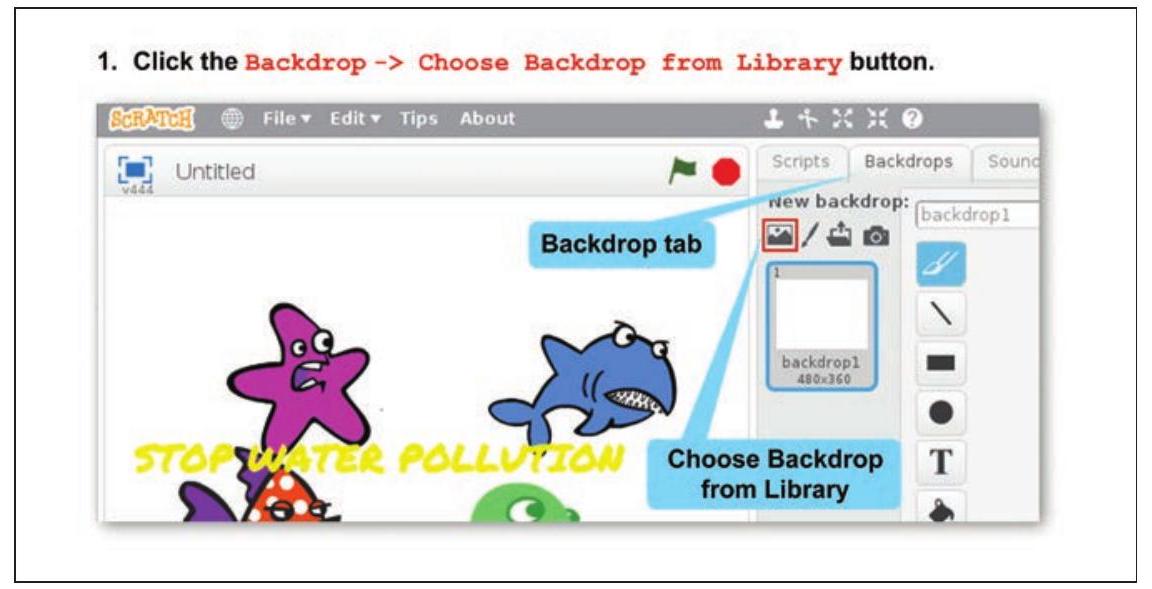
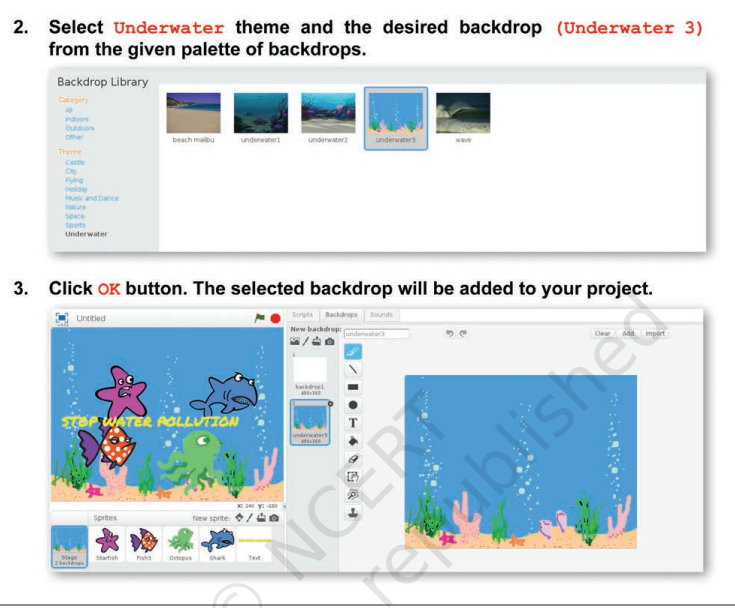
चित्र 8.10: एनिमेशन में बैकड्रॉप जोड़ना
तो अब आप पानी की दुनिया में हैं। अगला, आपको जोड़े गए स्प्राइट्स के विभिन्न रूपों का चयन करने की आवश्यकता हो सकती है। प्रत्येक रूप को एक वेशभूषा (costume) कहा जाता है। आप अपनी कहानी की आवश्यकता के अनुसार जितनी चाहें उतनी वेशभूषाएं जोड़ सकते हैं (देखें चित्र 8.11)।
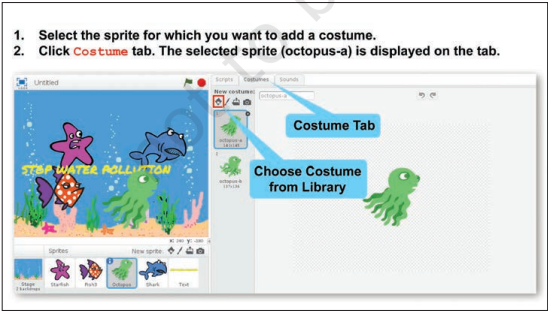
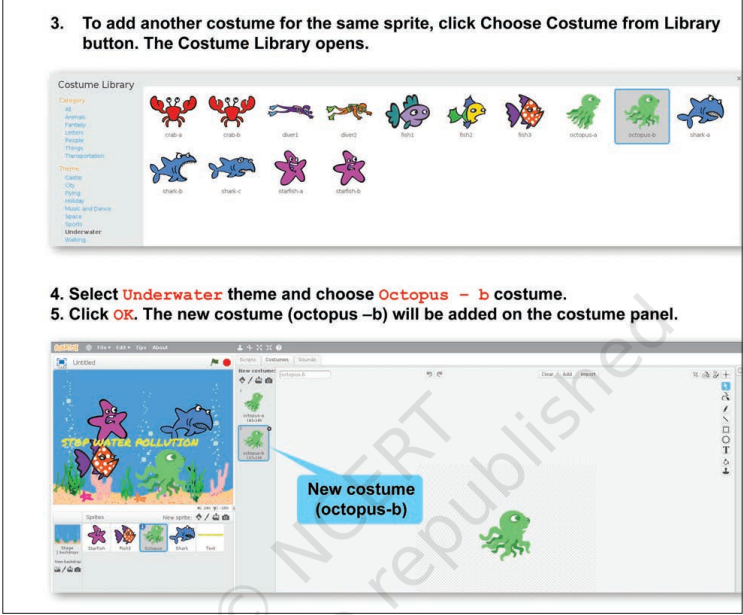
चित्र 8.11: स्प्राइट में वेशभूषा जोड़ना
प्रत्येक स्प्राइट के लिए वेशभूषा जोड़ने के बाद, चित्र 8.12 में दिखाए अनुसार अपनी परियोजना में प्रत्येक स्प्राइट के लिए आवश्यक ध्वनियाँ जोड़ें।
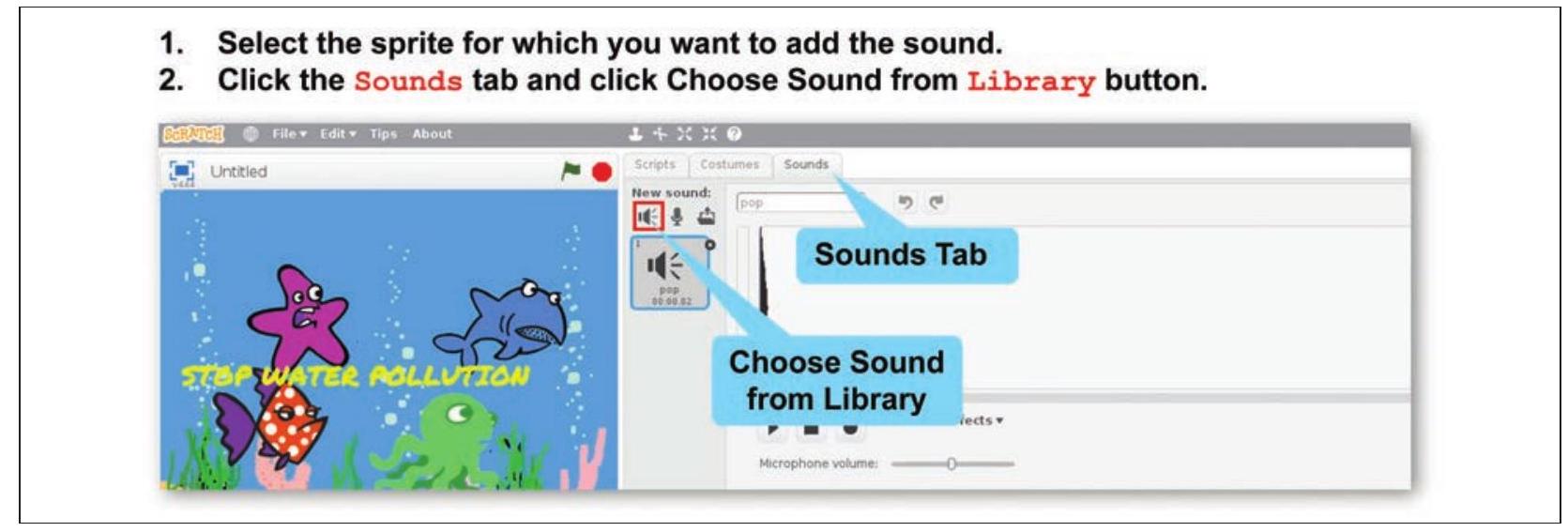
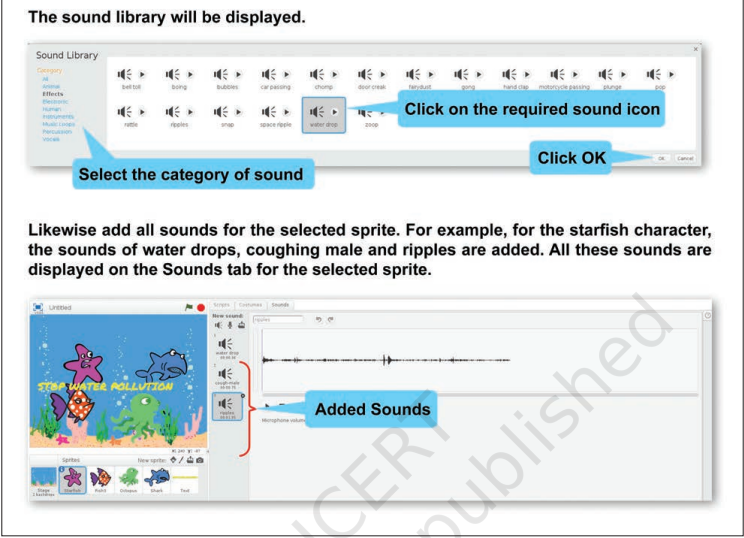
चित्र 8.12: ध्वनि जोड़ना
स्प्राइट्स, कॉस्ट्यूम्स और साउंड्स जोड़ने के बाद, हमारा अगला कदम इन स्प्राइट्स, उनके कॉस्ट्यूम्स और साउंड इफेक्ट्स का उपयोग करके एक एनिमेटेड कहानी बनाना है। इस प्रक्रिया में निर्देशों को तार्किक क्रम में देना शामिल है और प्रत्येक स्प्राइट के लिए निर्देशों के समूह को स्क्रिप्ट कहा जाता है। स्क्रिप्ट में उस विशेष स्प्राइट के लिए हर एक क्रिया के लिए निर्देश होंगे। ये क्रियाएं चाल, ध्वनि, कॉस्ट्यूम बदलना आदि हो सकती हैं, जैसा कि तालिका 8.1 में दिखाया गया है। प्रत्येक निर्देश को स्क्रिप्ट्स टैब से स्क्रिप्ट एरिया में खींचा जाता है। आप चाहें तो जितने चाहें उतने निर्देश खींच सकते हैं और उन्हें स्क्रैच विंडो के दाईं ओर स्क्रिप्ट एरिया में स्क्रिप्ट स्टैक में जोड़ सकते हैं। जोड़े गए निर्देश उसी क्रम में निष्पादित होंगे जिस क्रम में आपने उन्हें स्टैक किया है। कुछ सामान्यतः प्रयुक्त निर्देश नीचे उनकी व्याख्या के साथ सूचीबद्ध हैं।
तालिका. 8.1: निर्देशों के प्रकार
कुछ सामान्यतः प्रयुक्त स्क्रिप्ट श्रेणियाँ और निर्देश | | | |
| श्रेणी | निर्देश | व्याख्या |
|---|---|---|
| गति | < n > कदम चलें $<\mathrm{n}>$ डिग्री मुड़ें |
स्प्राइट को n कदम आगे बढ़ाएँ n डिग्री दायीं ओर मुड़ें n1 सेकंड में ग्लाइड करते हुए xn और yn निर्देशांक पर जाएँ |
| दिखावट | छिपाएँ दिखाएँ < text > कहें वेशभूषा को < cst > पर बदलें |
स्प्राइट को छिपाएँ स्प्राइट को दिखाएँ बोलने के बबल में पाठ दिखाएँ बोलने के बबल में पाठ n सेकंड तक दिखाएँ स्प्राइट की वेशभूषा को किसी भी जोड़ी गई वेशभूषा (cst) पर बदलें |
| ध्वनि | < audio > बजाएँ < audio > पूरी होने तक बजाएँ सभी ध्वनियाँ रोकें |
ऑडियो बजाएँ और अगले निर्देश ब्लॉक पर जाएँ ऑडियो पूरी होने तक बजाएँ फिर अगले ब्लॉक पर जाएँ सभी ध्वनियाँ बंद करें |
| घटनाएँ | जब 🏴क्लिक किया जाए | हरे झंडे पर क्लिक होने पर स्क्रिप्ट चलाएँ |
| नियंत्रण | n सेकंड प्रतीक्षा करें, फिर अगले निर्देश ब्लॉक पर जाएँ |
स्प्राइट्स को दिए जाने वाले कुछ निर्देशों के बारे में सीखने के बाद, आप अब प्रत्येक स्प्राइट के लिए स्क्रिप्ट बनाना शुरू कर सकते हैं, जैसा कि चित्र 8.13 और चित्र 8.14 में दिखाया गया है। एक बार जब आप अपने स्प्राइट के लिए स्क्रिप्ट बना लेते हैं, तो आप आउटपुट देखना चाहेंगे (चित्र 8.15 देखें)।
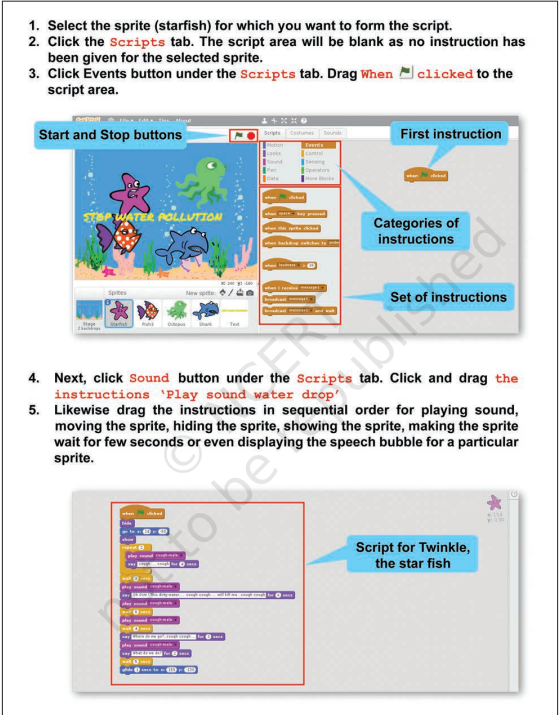
चित्र 8.13: स्टारफिश स्प्राइट के लिए स्क्रिप्ट बनाना
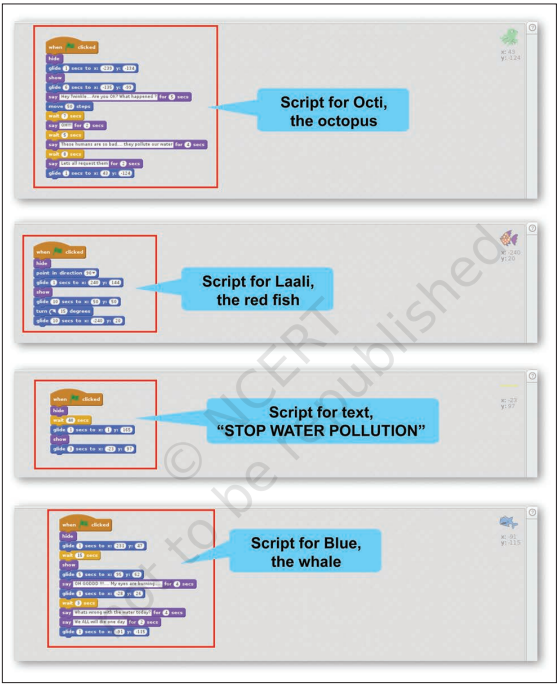
चित्र 8.14: कहानी के सभी पात्रों के लिए स्क्रिप्ट
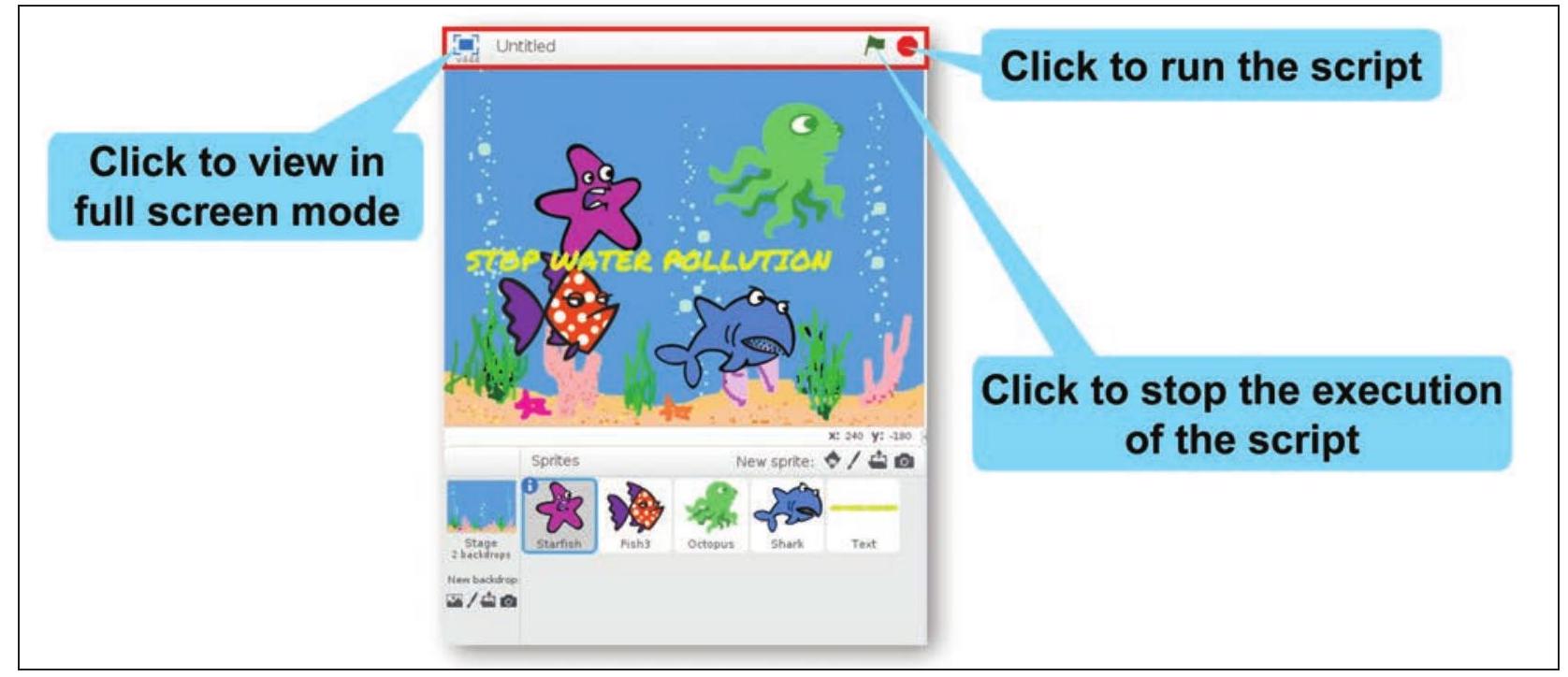
चित्र 8.15: एनिमेशन चलाना
गतिविधि 4
एक ऐसा एनिमेशन बनाएँ जिसमें आपका नाम एनिमेटेढ तरीके से प्रकट हो। (संकेत: अक्षर स्प्राइट्स का प्रयोग करें)
गतिविधि पूरी करने के बाद निम्नलिखित प्रश्नों के उत्तर दें:
1. आपने कितने स्प्राइट्स जोड़े? $\begin{array}{|l|} \hline \quad \\ \hline \end{array}$
2. क्या आपने किसी स्प्राइट के लिए वेशभूषा (costume) जोड़ी? $\begin{array}{|l|} \hline \quad \\ \hline \end{array}$
3. क्या आपने ध्वनि जोड़ी? $\begin{array}{|l|} \hline \quad \\ \hline \end{array}$
4. क्या आपने स्क्रिप्ट को पूर्ण-स्क्रीन मोड में चलाया? $\begin{array}{|l|} \hline \quad \\ \hline \end{array}$
अभ्यास
स्वयं करें
1. स्क्रैच का प्रयोग कर निम्नलिखित वर्णमाला के अक्षर बनाएँ:
A, E, F, H, M, W, Y, Z
2. निम्नलिखित आकृतियाँ Scratch में बनाएँ
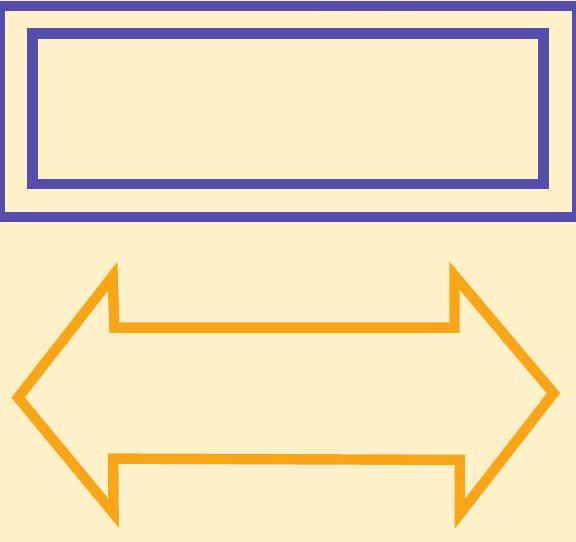
3. निम्नलिखित के लिए Scratch में एक एनिमेटेड कहानी बनाएँ:
a. एक जंगल जहाँ एक शेरनी अपने शावकों को सुरक्षा के टिप्स दे रही है।
b. एक अंतरिक्ष यान जो अंतरिक्ष में चल रहा है।
c. एक परी द्वारा मंच पर नृत्य प्रदर्शन।
4. निम्नलिखित में से सत्य और असत्य कथनों की पहचान करें:
a. आप काल्पनिक पात्रों के साथ एनिमेटेड कहानियाँ Scratch द्वारा बना सकते हैं। (T/F)
b. Scratch में एनिमेशन केवल ऑनलाइन ही बनाए जा सकते हैं। (T/F)
c. Scratch का उपयोग करके हम स्थिर आकृतियाँ के साथ-साथ विभिन्न स्प्राइट्स, निर्देशों और उपकरणों का उपयोग करके एनिमेटेड कहानियाँ भी बना सकते हैं। (T/F)
d. Scratch विंडो पर प्रत्येक वस्तु को स्प्राइट कहा जाता है। (T/F)
e. Scratch में स्प्राइट्स की एक अंतर्निहित लाइब्रेरी होती है। (T/F)
 BETA
BETA


