চ্যাপ্টার 05 আইডিয়া উপস্থাপনা
তাদের সাম্প্রতিক স্কুল ভ্রমণে, সাময়ারা এবং শিরোম ভারতের রাজধানী দিল্লির ঐতিহাসিক স্থানগুলি অন্বেষণ করার সুযোগ পেয়েছিল। তাদের অনেক সম্প্রদায়ের ছাত্র-ছাত্রী তাদের সাথে যোগ দেওয়া যায়নি।
সাময়ারা: আমি চাই যে আমাদের সব বন্ধু আমাদের সাথে এখানে থাকে। তারা শুধু মজা হারায়নি, বরং আমাদের সমৃদ্ধ ঐতিহ্য সম্পর্কে জ্ঞানও হারায়নি।
শিরোম: এটা মাথায় নেই। আমরা কিছু করি যাতে তারা শেখার কিছু হারায় না।
সাময়ারা: তা খুবই ভালো হত। কিন্তু আমরা কীভাবে করতে পারি?
শিরোম: আমরা আমাদের অভিজ্ঞতাগুলি সংগ্রহ করি, ভ্রমণের ধারাবাহিক ক্ষণগুলি বোঝানোর জন্য রিপোর্টে বোঝাই।
সাময়ারা: কিন্তু এই রিপোর্টটি আমাদের বন্ধুদের আমাদের অভিজ্ঞতার সত্যিকারের ছবি দেবে না এবং গাইডের সাথে আমাদের যোগাযোগ ইত্যাদি।
শিরোম: সত্যি। তাহলে আমরা একটি উপস্থাপনা তৈরি করি।
সাময়ারা: শিরোম, আপনি উপস্থাপনা কী বোঝায়?
শিরোম: উপস্থাপনা তথ্য প্রদর্শনের জন্য ব্যবহৃত হয় যা পাঠ্য, চিত্র, অডিও, ভিডিও এবং অ্যানিমেশন ব্যবহার করে। আপনি কি জানেন যে আমরা স্লাইডে আমাদের নারেশনও যোগ করতে পারি?
সাময়ারা: ওহ হ্যাঁ? এটি আশ্চর্যজনক হবে।
শিরোম: ভয়েস ওভার, ভিডিও এবং অ্যানিমেশন অন্তর্ভুক্ত করে একটি কার্যকর উপস্থাপনা তৈরি করার বিভিন্ন উপায় রয়েছে। এটি খুবই আকর্ষক হবে। আমরা লাইব্রে অফিস স্যুট থেকে ইম্প্রেস ব্যবহার করি।
শিরোম: চলুন শুরু করি। প্রথম ধাপ হলো ডেস্কটপে থাকা ইম্প্রেস আইকনে ক্লিক করে এটি খুলতে।
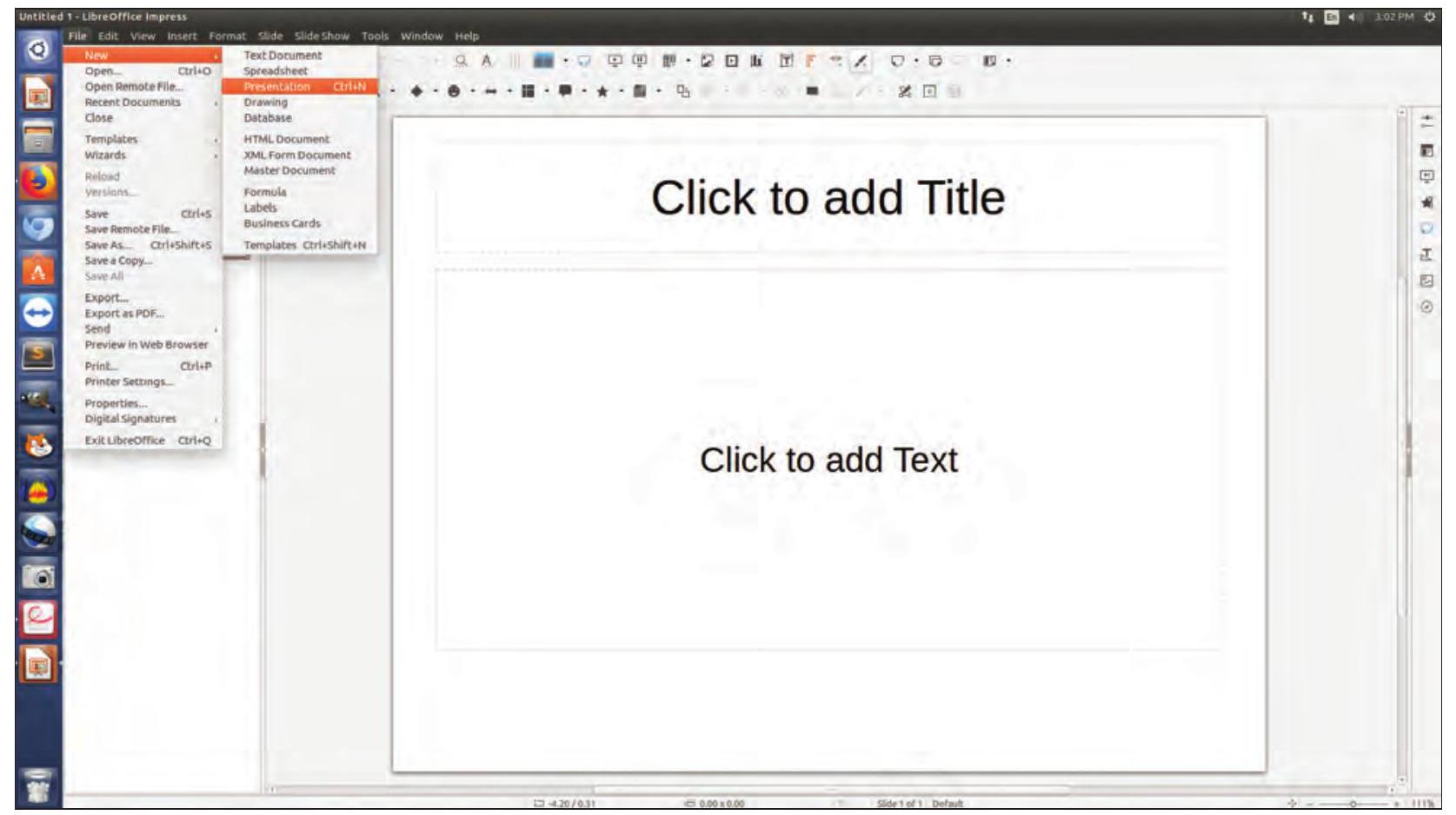
আকৃতি 5.1: ইম্প্রেস ইন্টারফেস
শিরোম: ডিফল্টভাবে, আমরা আকৃতি 5.1 এ দেখানো মতো একটি খালি উপস্থাপনা খুললে একটি শীর্ষক লেআউট দেখাবে। আমরা আকৃতি 5.2 এ দেখানো মতো বিভিন্ন লেআউট থেকে পছন্দের লেআউট বেছে নিতে পারি। সাময়ারা: চলুন শুরু করি।
শিরোম: আমরা প্রথম স্লাইডে শুরু করতে পারি যেখানে উপরে একটি শীর্ষক দেওয়া হবে: ‘দিল্লির ঐতিহাসিক স্থান’ এবং কর্মকাণ্ডের অঞ্চলে এর নিচে একটি উপশীর্ষক।
সাময়ারা: শিরোম, আমরা আমাদের নামও যোগ করতে পারি?
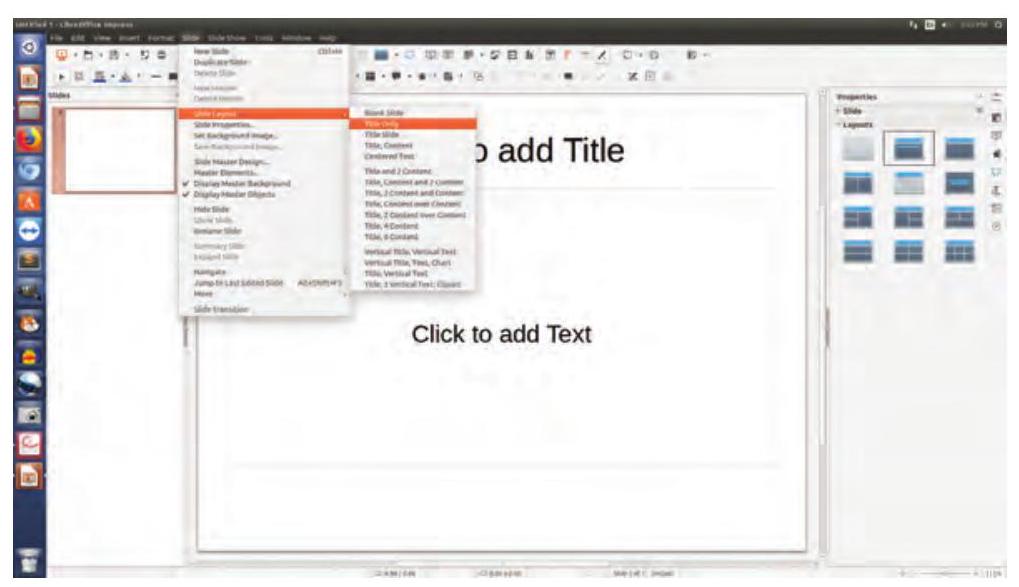
আকৃতি 5.2: স্লাইড লেআউট বেছে নেওয়া
শিরোম: অবশ্যই, আমরা তা করি।
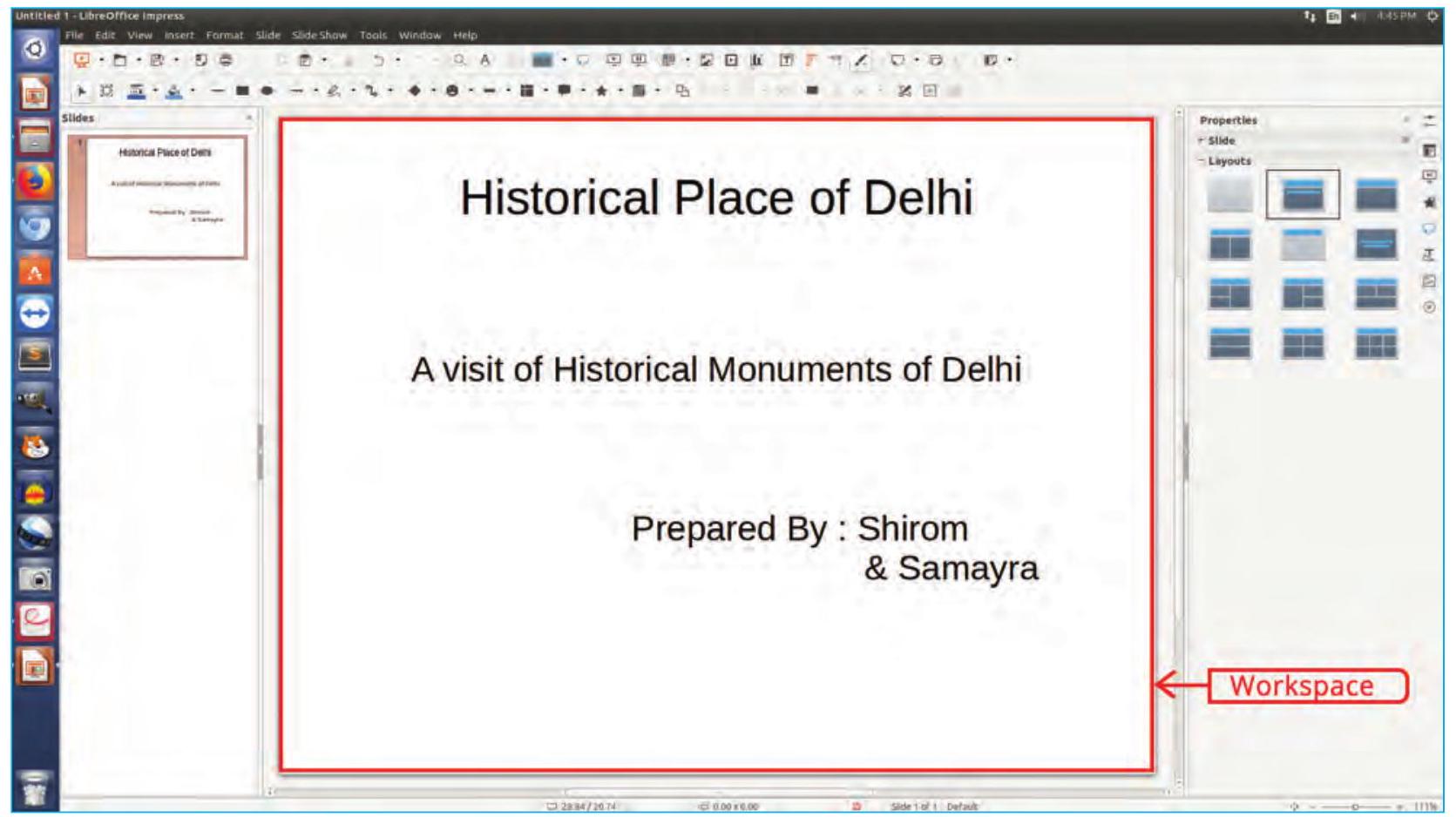
আকৃতি 5.3: শীর্ষক স্লাইড
লেআউট একটি স্লাইডে পাঠ্য বা চিত্রের অবস্থান নির্ধারণ করতে সাহায্য করে।
সাময়ারা: আমরা আমাদের পরিদর্শনের সময় সংগ্রহ করা পাঠ্য (আকৃতি 5.4 এ দেখানো মতো), ফটোগ্রাফ বা চিত্র, অডিও এবং ভিডিও ইত্যাদি যোগ করতে পারি।
শিরোম: না। তার জন্য আমাদের আরও স্লাইড প্রয়োজন। আমরা আমাদের উপস্থাপনায় আরও স্লাইড যোগ করি।
সাময়ারা: চমৎকার! এটি আকর্ষক লাগছে। আশা করি আমাদের উপস্থাপনাটি তাদের ভ্রমণের অনুভূতি পেতে সাহায্য করবে।
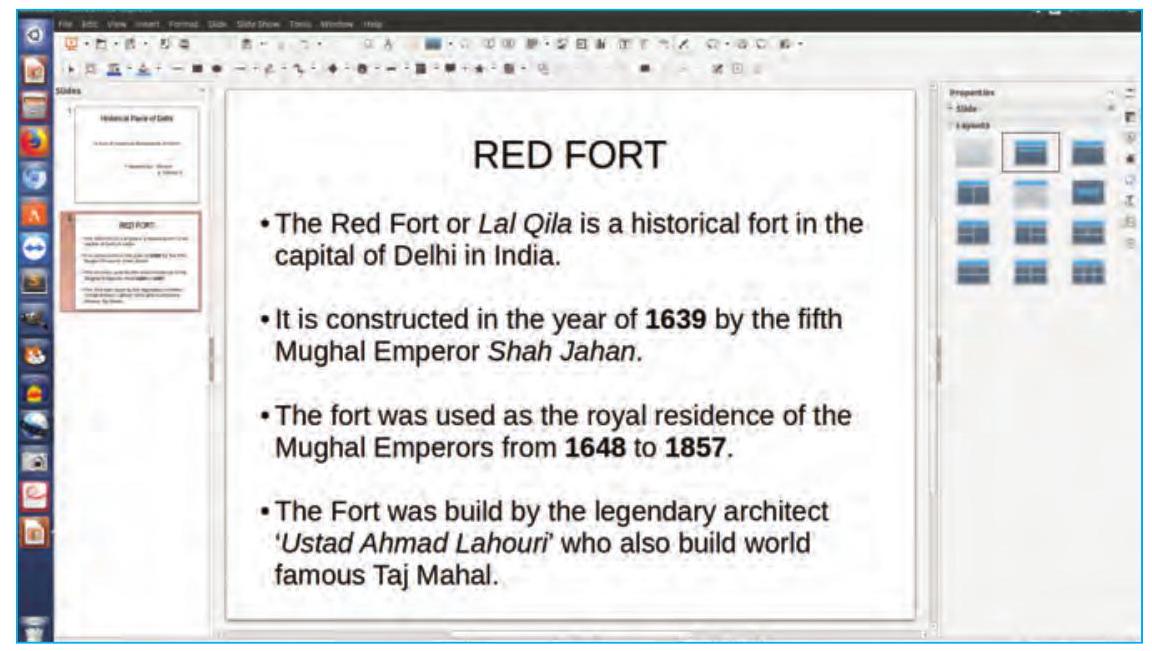
আকৃতি 5.4: পাঠ্য কন্টেন্ট যোগ করা
সাময়ারা: শিরোম, আমরা আমাদের উপস্থাপনায় আমাদের পরিদর্শনের সময় সংগ্রহ করা পাঠ্য (আকৃতি 5.4 এ দেখানো মতো), ফটোগ্রাফ বা চিত্র, অডিও এবং ভিডিও ইত্যাদি যোগ করতে পারি।
শিরোম: না। তার জন্য আমাদের আরও স্লাইড প্রয়োজন। আমরা আমাদের উপস্থাপনায় আরও স্লাইড যোগ করি।
সাময়ারা: চমৎকার! এটি আকর্ষক লাগছে। আশা করি আমাদের উপস্থাপনাটি তাদের ভ্রমণের অনুভূতি পেতে সাহায্য করবে।
সাময়ারা: শিরোম, আমরা আমাদের উপস্থাপনায় রেড ফোর্টের একটি ছবি যোগ করতে পারি? শিরোম: হ্যাঁ, আমরা তা করতে পারি যেন আকৃতি 5.5 এ দেখানো মতো ইনসার্ট মেনু ব্যবহার করে।
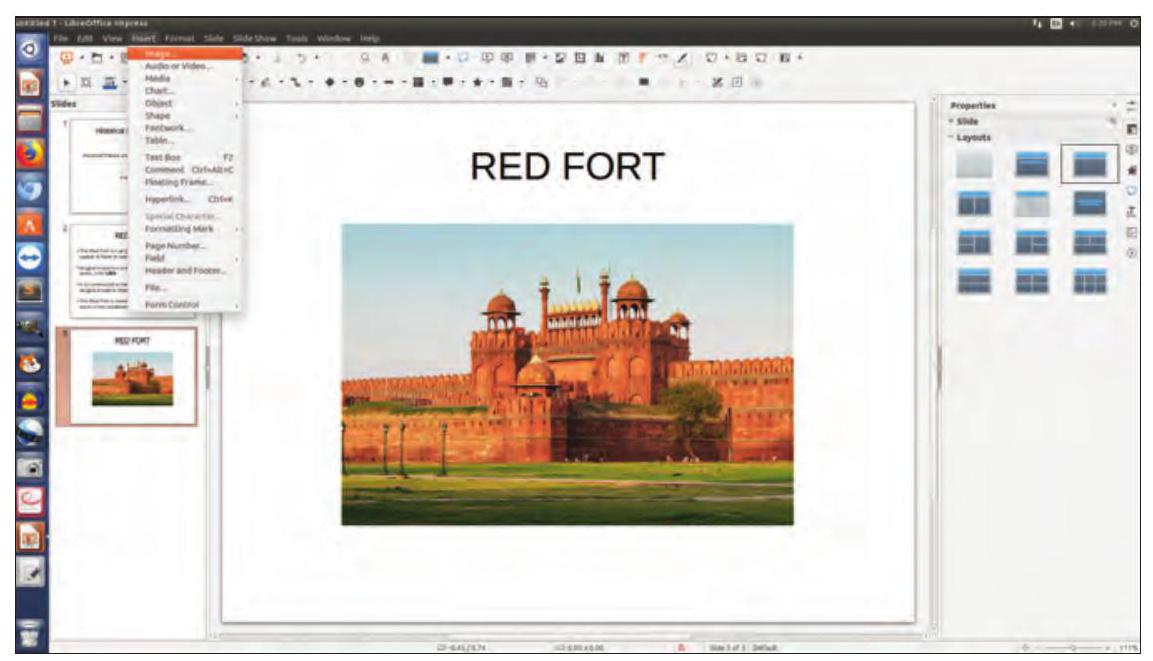
আকৃতি 5.5: একটি চিত্র ইনসার্ট করা
সাময়ারা: একবার আমরা চিত্রটি ইনসার্ট করলে, আমরা আমাদের উপস্থাপনাটি আরও আকর্ষক করতে এবং দর্শকের মনোযোগ আকর্ষণ করতে আমাদের চিত্র এবং পাঠ্যে কিছু বিশেষ প্রভাব যোগ করতে পারি।
শিরোম: অবশ্যই! আমরা অ্যানিমেট করার জন্য পাঠ্য বা অবজেক্ট নির্বাচন করি এবং এটিতে কিছু কাস্টম অ্যানিমেশন যোগ করি, যেন আকৃতি 5.6 এ দেখানো হয়।
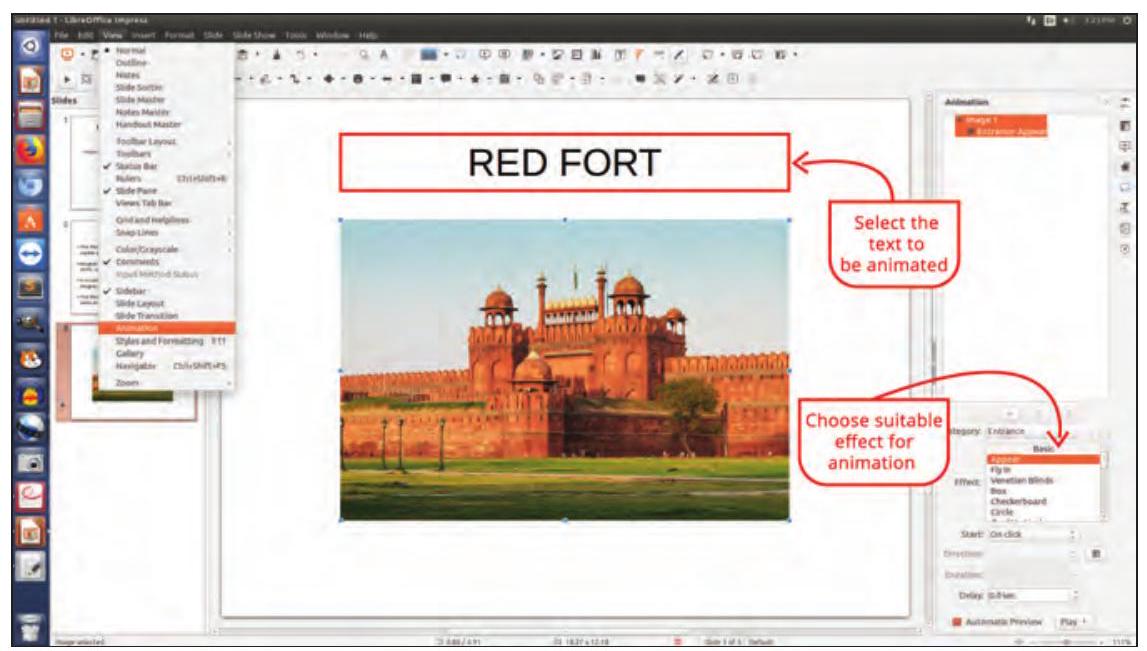
আকৃতি 5.6: চিত্র অ্যানিমেট করা
উদাহরণস্বরূপ, আপনি বিভিন্ন প্রভাব প্রয়োগ করতে পারেন যা ফন্ট সাইজ পরিবর্তন করতে পারে এবং পাঠ্যে বিশেষ প্রভাব যেমন ব্লিংক প্রয়োগ করতে পারে এবং সেই প্রভাবটি পাঠ্যে সংরক্ষণ করতে পারে।
একই ভাবে, আপনি আপনার উপস্থাপনায় আপনার স্লাইডে বিভিন্ন প্রভাব প্রয়োগ করতে পারেন যাতে আপনার উপস্থাপনা আকর্ষক এবং আকর্ষক হয়।
সাময়ারা: ওহ! চমৎকার কিন্তু আমাকে বলুন আমরা এখন কী করেছি তা কীভাবে চেক করব?
শিরোম: এটি আমরা স্লাইড শো অপশন ব্যবহার করে আমাদের উপস্থাপনাটি প্রিভিউ করব, যেন আকৃতি 5.7 এ দেখানো হয়। করতে, ফ5 কী টিপুন বা স্লাইড শো মেনু ব্যবহার করুন। এখন আমি আপনাকে একটি আরও আকর্ষক বৈশিষ্ট্য বলছি: স্লাইড ট্রানজিশন যা ভিউ মেনু থেকে যোগ করা যায়।
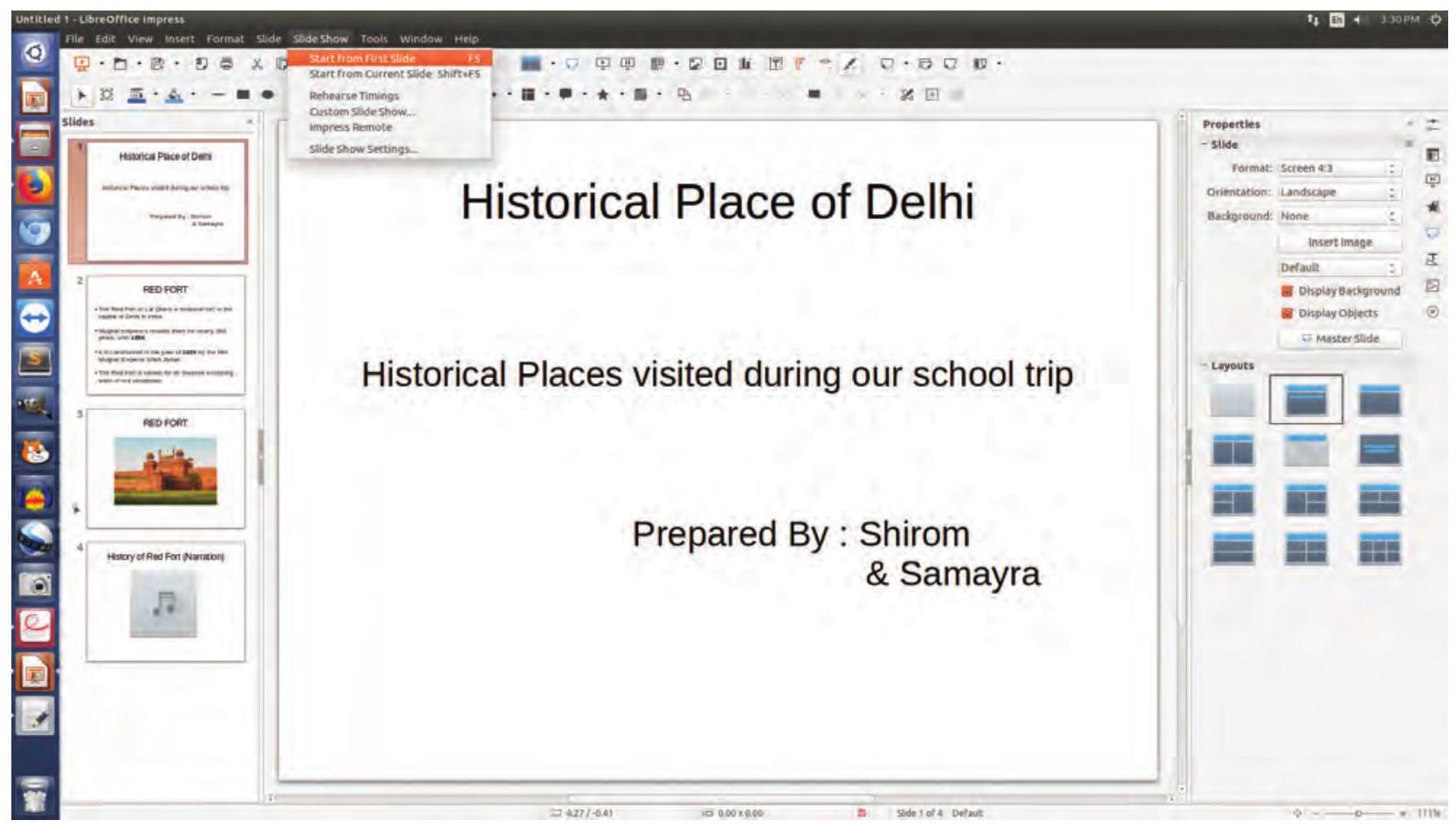
আকৃতি 5.7: স্লাইড শো
সাময়ারা: আমি গাইডের গল্প বলার সময় একটি রেকর্ডিং ক্লিপ নিয়েছি। আর যদি আমরা অডিও ক্লিপও ইনসার্ট করতে পারি! এছাড়াও আমাদের কিছু ভিডিও ক্লিপ রয়েছে যা আমাদের উপস্থাপনায় ইনসার্ট করা যেত। এটি আমাদের উপস্থাপনাটি জীবন্ত এবং আরও তথ্যপূর্ণ করবে।
শিরোম: হ্যাঁ, আমরা তা করি ইনসার্ট মেনুর অডিও বা ভিডিও অপশন ব্যবহার করে, যেন আকৃতি 5.8 এ দেখানো হয়।
সাময়ারা: আমাকে বলুন আমি কীভাবে করব তা কী ধাপে কী করব?
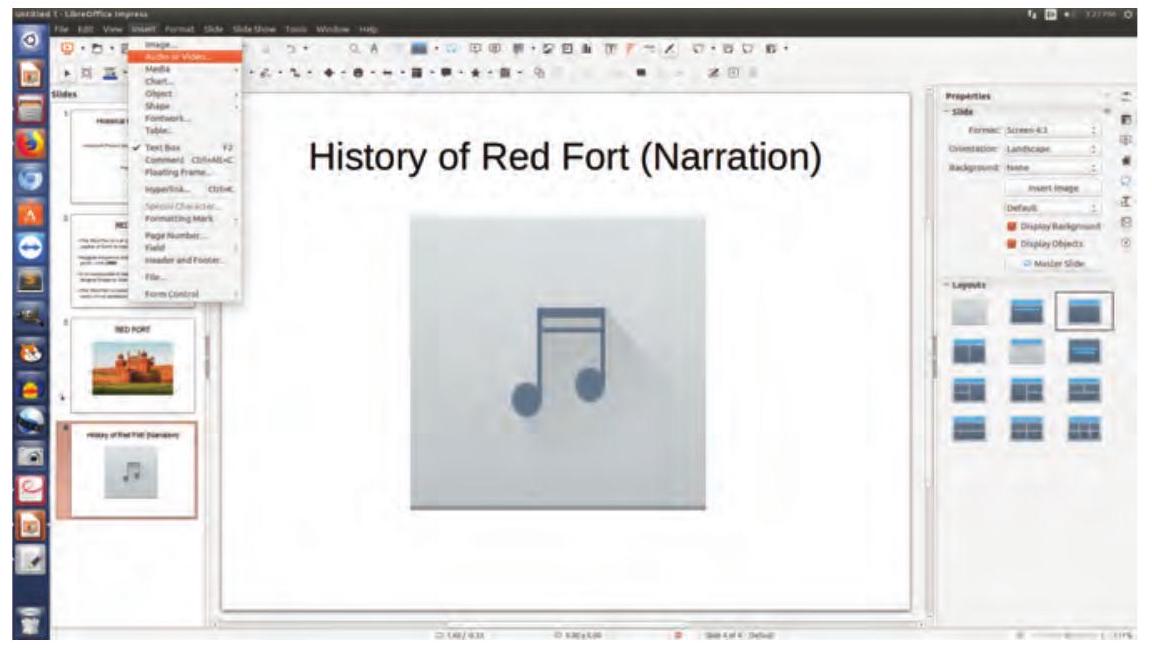
আকৃতি 5.8: শব্দ যোগ করা
শিরোম: এখন, আপনি চাইলে আপনার উপস্থাপনায় আরও তথ্য যোগ করতে পারেন যাতে আপনার উপস্থাপনাটি বিভিন্ন রঙিন স্লাইড, অ্যানিমেশন, ট্রানজিশন প্রভাব এবং মিডিয়া দিয়ে সমৃদ্ধ করা হয় এবং শোর জন্য প্রস্তুত করা হয়। আপনি প্রজেক্টরের সাহায্যে ক্লাসে আপনার সম্প্রদায়ের সাথে আপনার ভ্রমণের অভিজ্ঞতা শেয়ার করতে পারেন এবং স্লাইডশো দেখে সময়টি উত্সাহিত করতে পারেন। একবার শো শুরু হয়ে গেলে এবং এর মধ্যে যদি আপনি একটি সময়ে একটি পরের বা পূর্ববর্তী স্লাইডে যেতে চান, তবে পর্দার যেকোনো জায়গায় ডান ক্লিক করলে স্লাইডগুলি নেভিগেট করার জন্য ফ্লোটিং মেনু উদ্ভাবিত হয় যেন আকৃতি 5.9 এ দেখানো হয়।
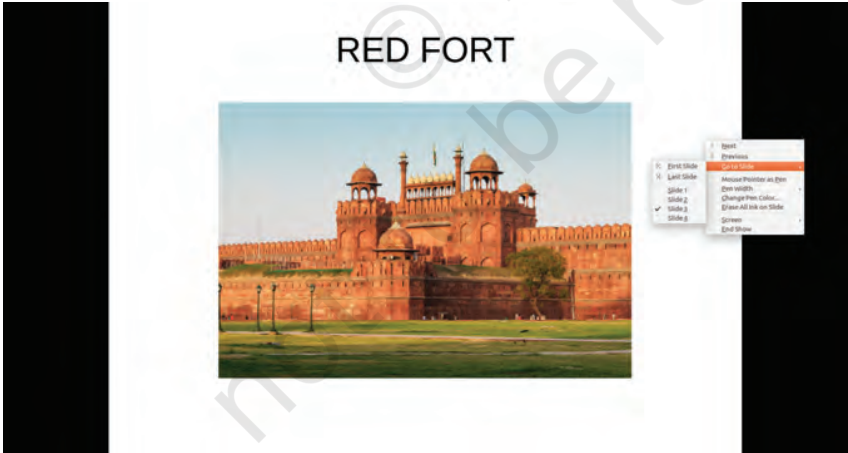
আকৃতি 5.9: স্লাইড শোতে নেভিগেশন
সাময়ারা: শিরোম, আমরা সব স্লাইডের ধারাবাহিক সাজানো একটি স্ক্রিনে দেখতে পারি কি?
কাস্টম অ্যানিমেশন আমাদের একটি স্ক্রিনে একটি অবজেক্ট এলিমেন্টে জোর দেয়।
একটি স্লাইডে অনেক অ্যানিমেশন প্রভাব যোগ করা দূরে করে মূল কন্টেন্টের উপর ফোকাস করে।
শিরোম: হ্যাঁ, আমরা তা করতে পারি। স্লাইড সর্টার ভিউ (যেন আকৃতি 5.10 এ দেখানো হয়) একই স্ক্রিনে সব স্লাইড দেখায় যা আমাদের প্রয়োজন হলে তাদের পুনরায় সাজাতে সাহায্য করতে পারে।
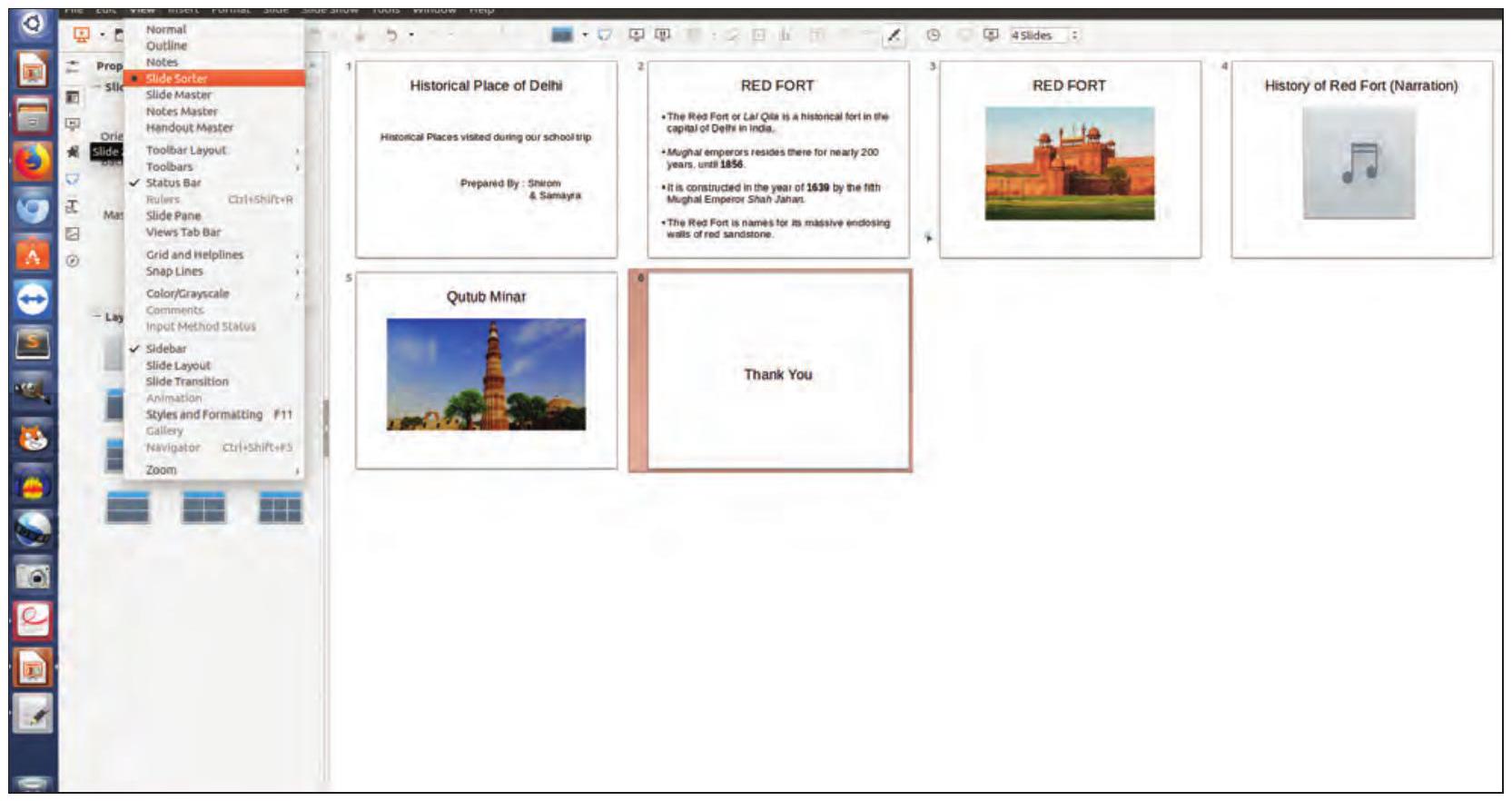
আকৃতি 5.10: স্লাইড সর্টার ভিউ
সাময়ারা: এখন আমরা আমাদের সব সম্প্রদায়ের সাথে আমাদের উপস্থাপনাটি শেয়ার করার জোড়া পেয়েছি।
শিরোম: না ধৈর্য ধরুন। উপস্থাপনাটি শেয়ার করতে আমাদের এটিকে পোর্টেবল ডকুমেন্ট ফরম্যাট (PDF) (যেন আকৃতি 5.11 এ দেখানো হয়) এ রূপান্তর করতে হবে যা ফাইল ভিউ করার এবং কারো কাছে পাঠানোর জন্য একটি ওপেন স্ট্যান্ডার্ড ফাইল ফরম্যাট।
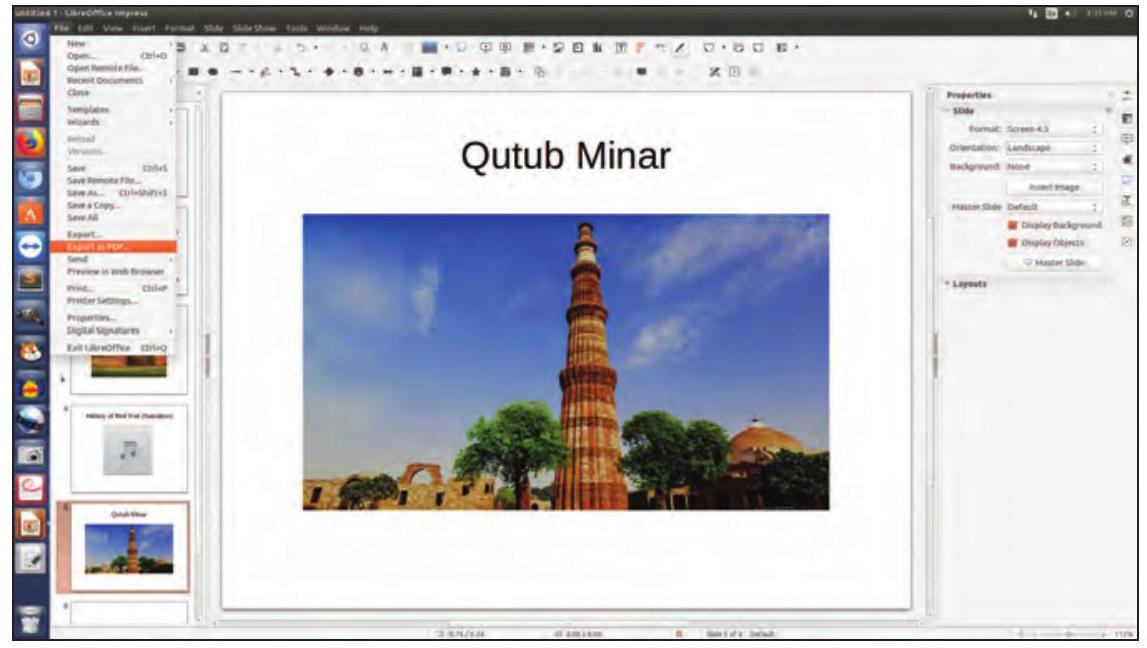
আকৃতি 5.11: PDF এ রূপান্তর
সাময়ারা: উপস্থাপনা তৈরি করা এবং আমাদের বন্ধুদের সাথে তা শেয়ার করার কথা শেখা এতটাই আকর্ষক ছিল।
PDF এ কোনো প্রভাব বা অ্যানিমেশন দেখা যায় না।
অনুশীলন
1. নিম্নলিখিত বিষয়গুলির উপর একটি উপস্থাপনা তৈরি করুন:
(i) আপনার অন্তর্গত অভিজ্ঞতা যেমন অর্থনৈতিক সমস্যা, সামাজিক সমস্যা, ইত্যাদি মানুষের সাথে মিলিয়ে দেখা।
(ii) গ্রীষ্মকালীন ছুটির অভিজ্ঞতা
(iii) স্কুলের বার্ষিকী দিবস উদযাপন
(iv) একজন বিজ্ঞানী বা ইতিহাসবিদের জীবনী
2. নিজেকে পরীক্ষা করুন
(a) নিম্নলিখিত বিষয়গুলি সত্য কি অসত্য তা সনাক্ত করুন
(i) আমরা যে কোনো ফাইলের PDF সংস্করণে পরিবর্তন করতে পারি। (সত্য/অসত্য)
(ii) আমরা একটি উপস্থাপনায় ভিডিও এবং অডিও ক্লিপ ইনসার্ট করতে পারি। (সত্য/অসত্য)
(iii) একটি উপস্থাপনায় যতগুলি স্লাইড যোগ করা যায় তার একটি সীমা রয়েছে। (সত্য/অসত্য)
(iv) ইম্প্রেস একটি ফ্রি এবং ওপেন সোর্স উপস্থাপনা টুল। (সত্য/অসত্য)
(v) উপস্থাপনাটি সংরক্ষণ করার পর উপস্থাপনার পটভূমি এবং ডিজাইন পরিবর্তন করা যায় না। (সত্য/অসত্য)
 BETA
BETA


