অধ্যায় 02: পাঠ্য যোগাযোগ তৈরি করা
তান্যা ও রিশি একটি বই বাজারে যান। তারা সেখানে খুব ভালোভাবে সময় কাটান। তারা অন্যদের সাথে তাদের অভিজ্ঞতা শেয়ার করতে চান। সুতরাং, তারা তাদের অভিজ্ঞতা রেকর্ড করার সিদ্ধান্ত নিল। আমরা দেখব কীভাবে তান্যা ও রিশি তাদের অভিজ্ঞতা রেকর্ড করেছিল। নিচে প্রদত্ত আকৃতি 2.1 বিবেচনা করুন এবং তান্যা ও রিশি এর পরিবেশে থাকুন এবং বই বাজার সম্পর্কে অন্যদের কী তথ্য শেয়ার করা যেতে পারে তা চিন্তা করুন।
 আকৃতি 2.1: বই বাজার
অন্যদের সাথে শেয়ার করতে চাইলে কী তথ্য?
- বই বাজারে কতগুলো স্টল আছে?
- কোন বই বিভাগটি আমাদের সবচেয়ে বেশি পছন্দ হয়েছিল?
- সেই বইগুলোর প্রকাশক কে ছিলেন?
আমরা আকৃতি 2.2 এবং 2.3 এ দেখব কীভাবে তারা তাদের অভিজ্ঞতা উপস্থাপন করেছিল।
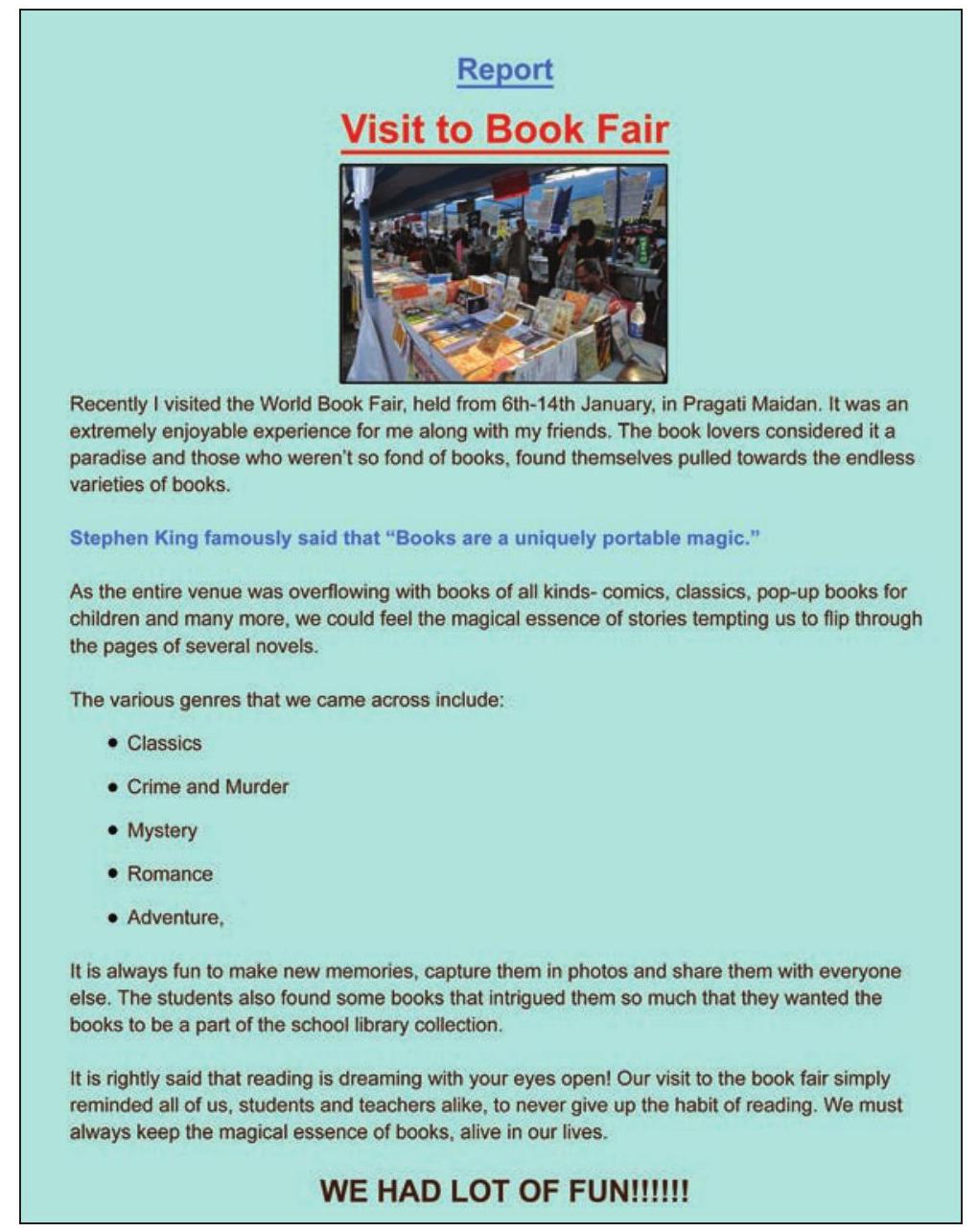
আকৃতি 2.2: তান্যার প্রতিবেদন
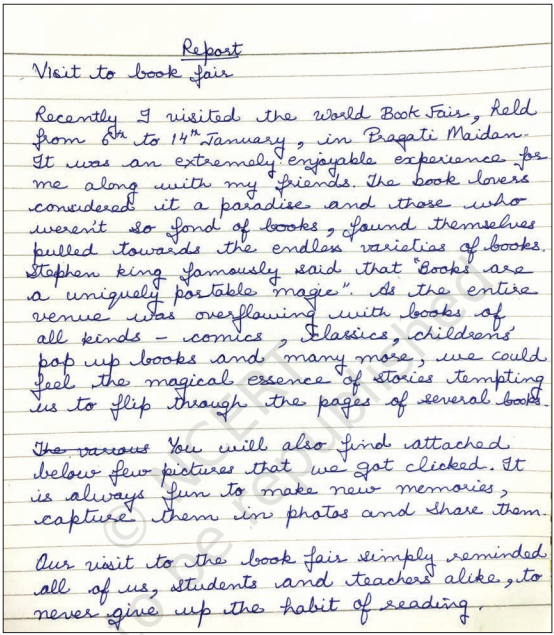
আকৃতি 2.3: রিশির প্রতিবেদন
রিশি তান্যার প্রতিবেদন দেখে আশ্চর্যজনক হয়ে গেল। এতে বিভিন্ন রঙ, শৈলী এবং আকারের পাঠ্য ছিল। এতে প্রতিটি বই বিভাগের আগেও একটি ছবি এবং কিছু প্রতীক ছিল। তান্যা তার প্রতিবেদনের মাধ্যমে তার ধারণা ও চিন্তা সংগঠিত, ব্যবস্থাপনামূলক, কার্যকর এবং উপস্থাপনাযোগ্যভাবে যোগাযোগ করেছিল। রিশি তান্যাকে জিজ্ঞাসা করল যে কীভাবে তিনি তার চিন্তা এতটাই কার্যকরভাবে যোগাযোগ করতে পেরেছিলেন?
তান্যা: রিশি, আপনাকে জানা উচিত যে কার্যকর এবং ডিজিটাল নথি তৈরি করার জন্য ব্যবহার করা যেতে পারে ডিজিটাল সরঞ্জাম।
আপনি ভুলগুলো মুছে ফেলতে পারেন এবং একটি ডিজিটাল নথির একাধিক অনুলিপি নিতে পারেন। আমার বড় বেটি আমাকে একটি কম্পিউটারে (আকৃতি 2.4) একটি শব্দ প্রক্রিয়াকারী (LibreOffice Writer 5.1.6.2) ব্যবহার করে এই নথি তৈরি করতে সাহায্য করেছেন।
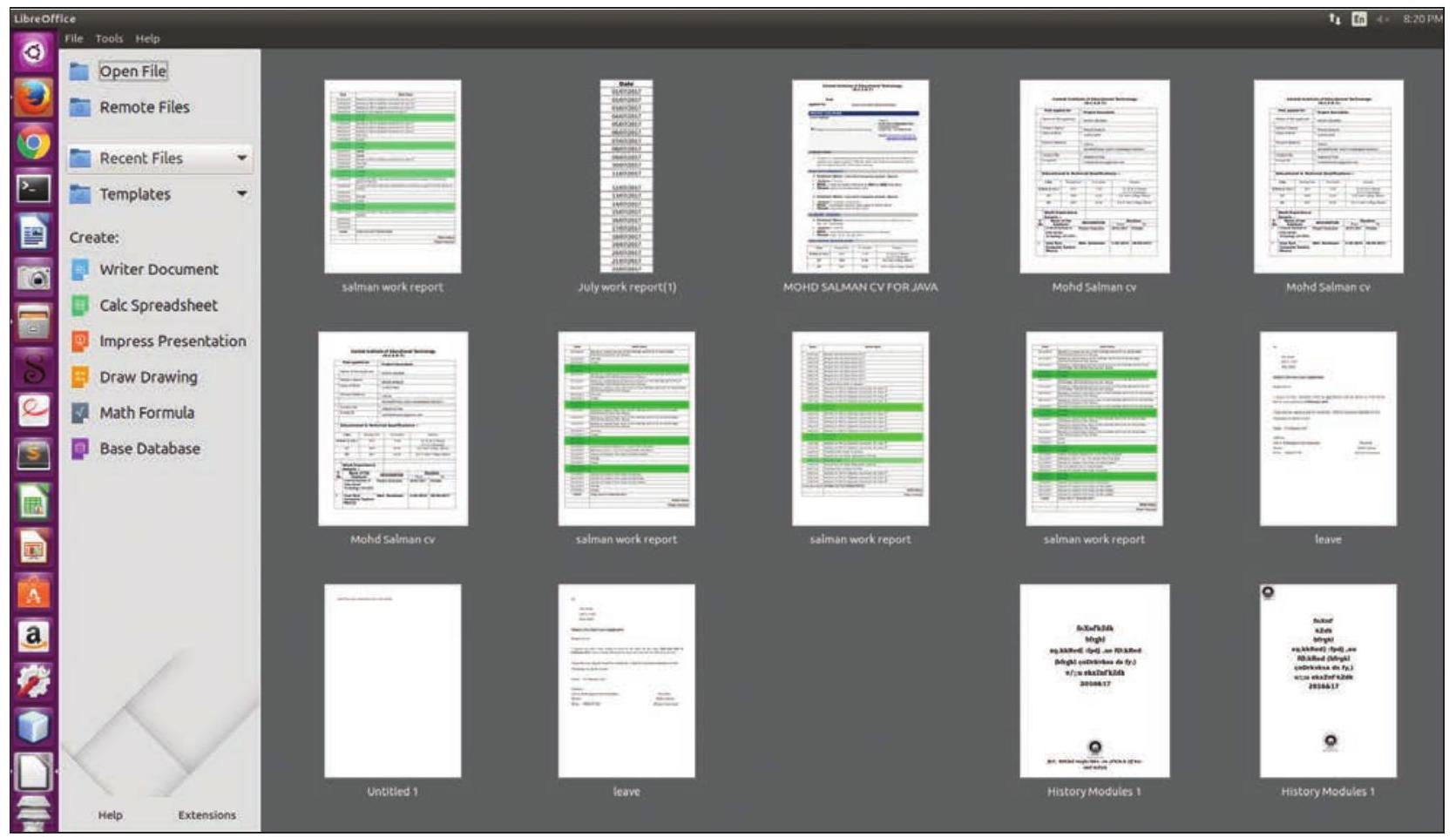
আকৃতি 2.4: LibreOffice
রিশিও শব্দ প্রক্রিয়াকারী ব্যবহার করে তার প্রতিবেদন তৈরি করতে চাইল। সুতরাং, রিশি তান্যাকে সাহায্য চাইল। তাদের শিক্ষকের অনুমতি নেওয়ার পর রিশি ও তান্যা তাদের স্কুলের কম্পিউটার ল্যাবে গেল। তান্যা টেক্সট এডিটর খুলে দিল এবং রিশিকে একটি নতুন নথি তৈরি করতে বলল। তান্যা তাকে টেক্সট লিখতে কীবোর্ডের বিভিন্ন কী (আকৃতি 2.5) ব্যবহার করার ব্যবহার ব্যাখ্যা করলেন।
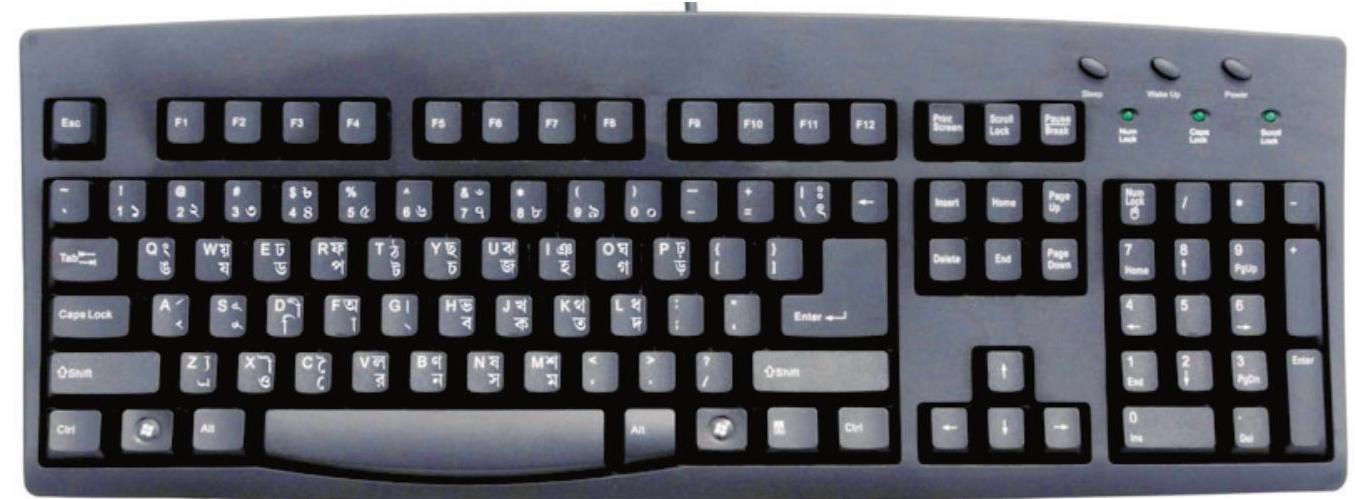
আকৃতি 2.5: কীবোর্ড
কীবোর্ডের সাথে পরিচিত হওয়া
Enter কী
- পরবর্তী লাইনে যেতে একবার টিপুন।
Tab কী
- কার্সরের ডানদিকে 5 স্পেস সরাতে একবার টিপুন।
Insert কী
- পুরনো পাঠ্যটি বর্তমানে টাইপ করা পাঠ্যের সাথে প্রতিস্থাপন করতে আরেকবার টিপুন।
- ইনসার্ট মোড সক্রিয় করতে আবার টিপুন।
Delete কী
- কার্সরের ডানদিকের অক্ষরটি মুছে ফেলে।
Backspace কী
ইনসার্ট পয়েন্টের বামদিকের অক্ষরটি মুছে ফেলে। Caps Lock কী
অক্ষরগুলো বড় হাতের অক্ষরে লেখাতে একবার টিপুন।
ছোট হাতের অক্ষরে ফিরে যেতে আবার টিপুন।
Shift কী
- Caps Lock বন্ধ থাকলে বড় হাতের অক্ষরে এবং Caps Lock চালু থাকলে ছোট হাতের অক্ষরে লেখাতে অক্ষর কীর সাথে একসাথে টিপুন।
- অক্ষর বাদে অন্য কোনো কীর সাথে একসাথে টিপে মূল অক্ষরের উপরে থাকা বিশেষ অক্ষর/প্রতীক লেখা যায়।
নথি: টেক্সট এডিটর ব্যবহার করে তৈরি করা কোনো তথ্যের অংশকে নথি বলে।
কার্সর: টেক্সট এডিটরে একটি উলটো ঝলমলের রেখা যা লেখা কোনো কিছু কোথায় আসবে তা নির্দেশ করে।
তান্যা: রিশি, ডেস্কটপের Writer আইকনে ডাবল ক্লিক করে টেক্সট এডিটর খুলিয়ে দেখা যাক। আমরা কীভাবে টেক্সট এডিটরে কাজ করতে পারি তা বুঝতে চেষ্টা করি। আমরা টেক্সট এডিটর খুললে, নিচের মতো একটি খালি নথি আসবে (আকৃতি 2.6)। তান্যা টেক্সট এডিটরে একটি নতুন ফাইল খোলার পদ্ধতিও নির্দেশ করেছিলেন। রিশি তান্যার নির্দেশনা অনুসরণ করে একটি নতুন নথি তৈরি করেছিল।
নতুন নথির শিরোনাম বারে নথির নাম এবং অ্যাপ্লিকেশনের নাম থাকে
(OpenOffice Writer)। যেহেতু রিশি তার নথিকে কোনো নাম দেননি, শিরোনাম বারে ‘অনাথ $1^{\prime}$ প্রদর্শিত হয়।
তান্যা: প্রথমে নথির সেটিংস ঠিক করুন (আকৃতি 2.7) যাতে পৃষ্ঠার আকার, অভিব্যক্তি, মার্জিন এবং পটভূমির রঙ প্রতিবেদনের জন্য ঠিক করা যায়।
রিশি: আমাদের কেন এটি করতে হবে?
তান্যা: রিশি, আপনি অবশ্যই দেখেছেন যে আপনার নোটবুকের পৃষ্ঠাগুলো একই আকারের এবং মার্জিনও আছে। এটি আপনার নোটবুকে একটি সামঞ্জস্যপূর্ণ দেখায়। একইভাবে আপনি টেক্সট এডিটরে নথির মার্জিন এবং আকার সেট করলে, এটি একটি সামঞ্জস্যপূর্ণ দেখাবে।
রিশি: অভিব্যক্তির কী ধরন আছে?
তান্যা: আপনি যদি আপনার নথি উলম্ব দেখাতে চান, তাহলে ‘পোর্ট্রেট’ অভিব্যক্তি নির্বাচন করুন, আপনি যদি আপনার নথি অনুভূমিক দেখাতে চান, তাহলে ‘ল্যান্ডস্কেপ’ অভিব্যক্তি নির্বাচন করুন।
রিশি: ওকে, সুতরাং আমি পৃষ্ঠার আকার হিসাবে A4, অভিব্যক্তি হিসাবে পোর্ট্রেট এবং পৃষ্ঠার চারপাশে 0.79 ইঞ্চি মার্জিন নির্বাচন করব।
তান্যা: ভালো! এবং পটভূমির রঙ কীভাবে?
রিশি: আমার প্রিয় রঙ হল হলুদ অক্র, সুতরাং আমি তা আমার নথির পটভূমির হিসাবে নির্বাচন করব।
রিশি তার নথির পৃষ্ঠা সেটিংসের ফলাফল এবং তার পৃষ্ঠার রঙিন পটভূমি দেখে খুব খুশি হয়েছিলেন। তিনি তার প্রতিবেদনে টেক্সট টাইপ শুরু করেছিলেন। টাইপিং শেষে, তার প্রতিবেদন নিচের মতো দেখাচ্ছিল (আকৃতি 2.8)।
রিশি তার নথির পৃষ্ঠা সেটিংসের ফলাফল এবং তার পৃষ্ঠার রঙিন পটভূমি দেখে খুব খুশি হয়েছিলেন।
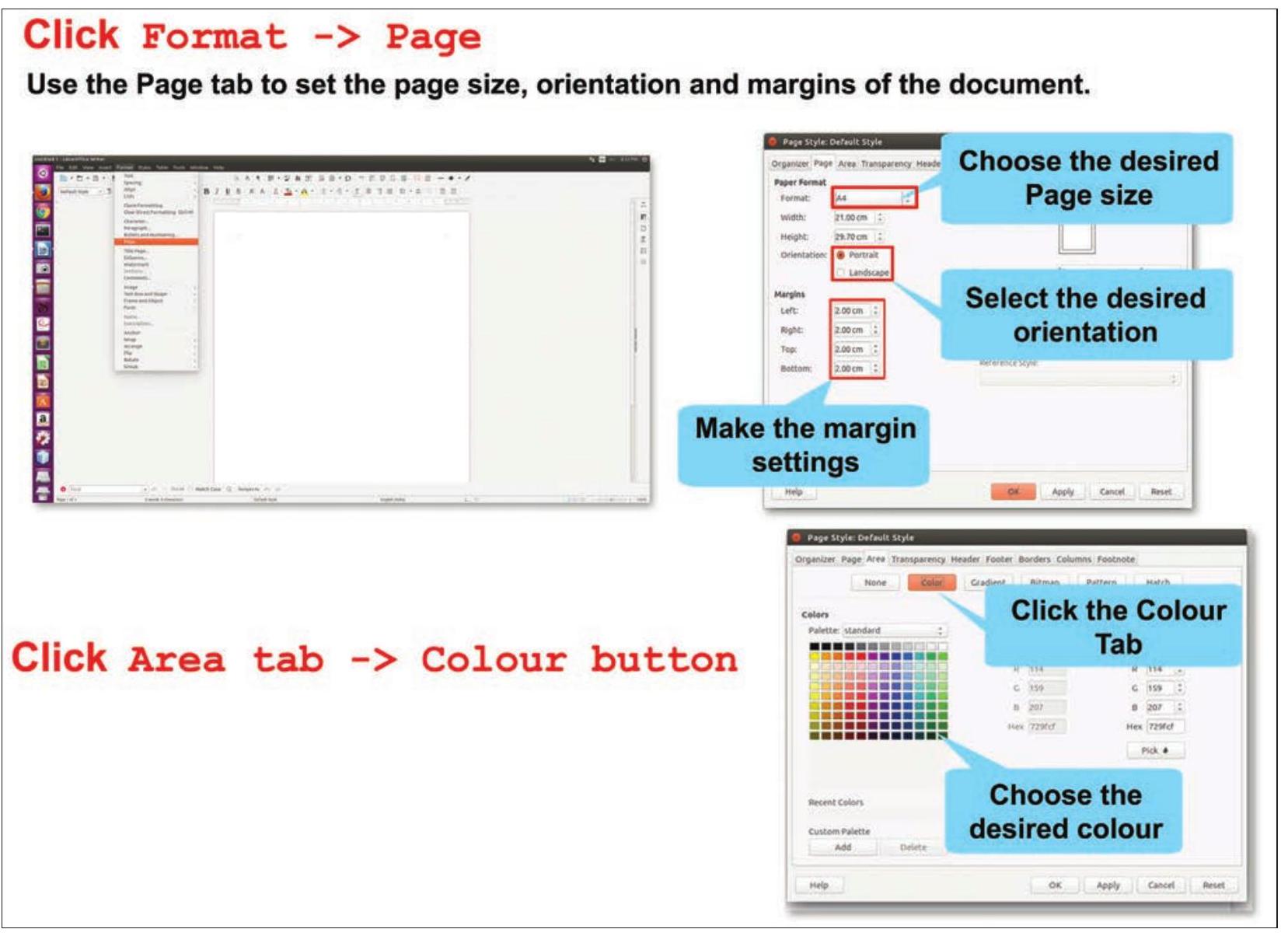
আকৃতি 2.7: পৃষ্ঠা ফরম্যাটিং
তিনি তার প্রতিবেদনে টেক্সট টাইপ শুরু করেছিলেন। টাইপিং শেষে, তার প্রতিবেদন নিচের মতো দেখাচ্ছিল (আকৃতি 2.8)।
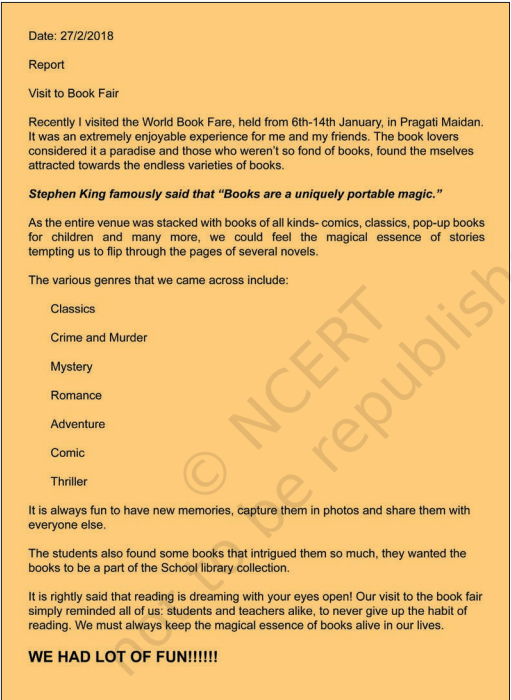
আকৃতি 2.8: রিশির প্রতিবেদন
কার্যক্রম 1
আপনার পছন্দের একটি বিষয়ে একটি টেক্সট নথি তৈরি করুন। পৃষ্ঠার আকার হিসাবে A4 নির্বাচন করুন এবং পৃষ্ঠার অভিব্যক্তি হিসাবে ‘পোর্ট্রেট’ নির্বাচন করুন। এরপর পৃষ্ঠার অভিব্যক্তি হিসাবে ‘ল্যান্ডস্কেপ’ পরিবর্তন করুন এবং নথিতে পরিবর্তনগুলো দেখুন।
প্রতিবেদন টাইপ করার পর, তান্যা তাকে নথিটি নিচের মতো সংরক্ষণ করার পরামর্শ দিলেন (আকৃতি 2.9) এবং এরপর বন্ধ করুন। শুধুমাত্র নথিটি একটি নাম দ্বারা সংরক্ষণ করা হলেই এটি পুনরায় দেখতে বা সম্পাদনা করার জন্য খোলা যায়। বস্তুত, নথি তৈরি করার সময় নিয়মিত সময়ে নথিটি সংরক্ষণ করা উচিত যাতে করে করা কোনো পরিবর্তন স্থায়ীভাবে সংরক্ষিত হয়। ফাইল বন্ধ করতে ক্লিক করুন ফাইল $\rightarrow$ বন্ধ বিকল্প। শব্দ প্রক্রিয়াকারী (Writer) বন্ধ করতে, আপনি স্ক্রিনের উপরের বাম কোণায় থাকা বন্ধ বাটন $\boxed{X}$ ক্লিক করতে পারেন।
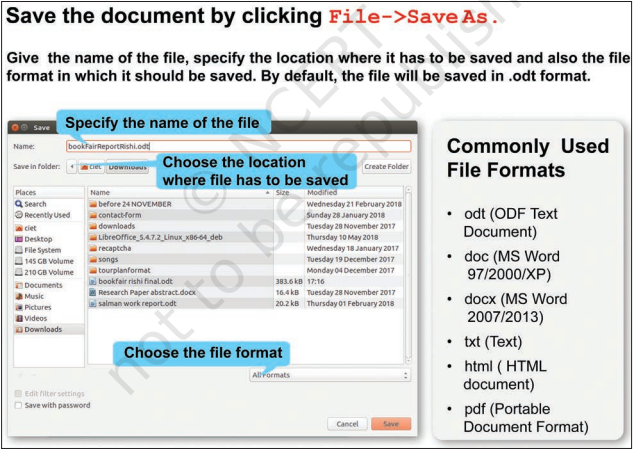
আকৃতি 2.9: একটি ফাইল সংরক্ষণ করা
রিশি ফাইলটিকে bookFairReportRishi.odt নামে সংরক্ষণ করেছিলেন এবং তারপর বন্ধ বাটনে ক্লিক করে বন্ধ করেছিলেন। রিশি তান্যার আরও অনেক কিছু শিখতে চাইল, সুতরাং তিনি তার ফাইলটি আবার খুলেছিলেন।
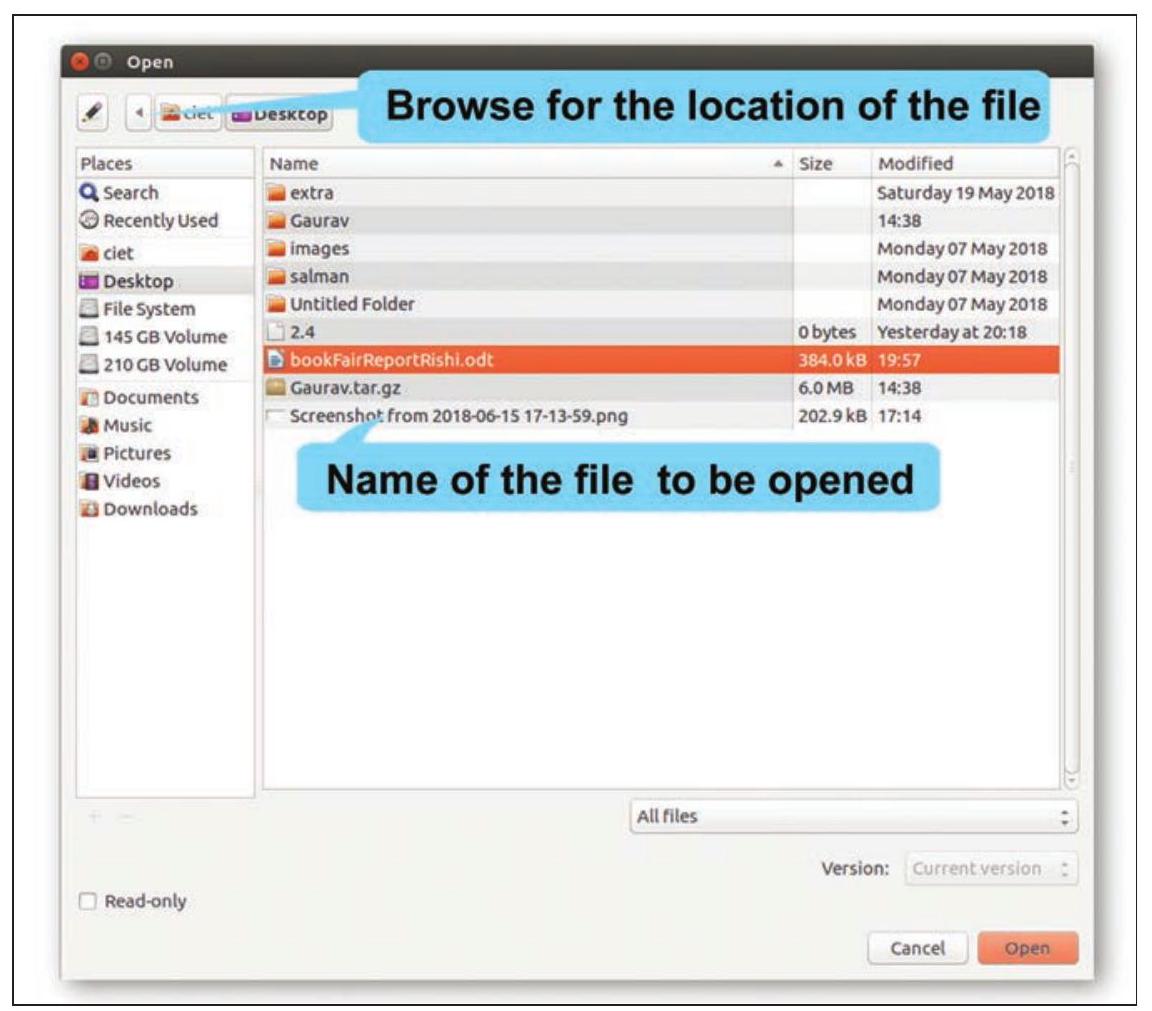
আকৃতি 2.10: একটি নথি খোলা
- আপনি ফাইলটি প্রথম বার সংরক্ষণ করছেন বা আপনি একটি ইতিমধ্যে সংরক্ষিত ফাইলের একটি ভিন্ন নাম দিতে চান তখন সেভ আস বিকল্প বেছে নিন।
- আপনি যদি শুধুমাত্র একটি ইতিমধ্যে সংরক্ষিত ফাইলে করা পরিবর্তনগুলো সংরক্ষণ করতে চান তখন সেভ বিকল্প বেছে নিন।
আপনাকে অবশ্যই একটি অর্থপূর্ণ নাম দিয়ে ফাইল সংরক্ষণ করা উচিত। এটি আপনাকে আপনি পরে ফাইলটি খুলতে চালে সহজে এটি সনাক্ত করতে সাহায্য করে।
আপনি কীবোর্ড থেকে কী ব্যবহার করেও একটি কাজ করতে পারেন। এগুলো শর্টকাট কী বলে। কিছু শর্টকাট কী নিম্নে তালিকাভুক্ত করা হলো:
$\begin{array}{ll} \text { একটি নতুন নথি খোলা } & \mathrm{Ctrl}+\mathrm{N} \\ \text { একটি নথি সংরক্ষণ করা } & \mathrm{Ctrl}+\mathrm{S} \\ \text { একটি নথি খোলা } & \mathrm{Ctrl}+\mathrm{O} \\ \end{array}$
রিশি তার প্রতিবেদনটি মনিটরে দেখে উত্সাহিত হয়েছিলেন কিন্তু তিনি তার প্রতিবেদনে বিভিন্ন আকারের রঙিন টেক্সট এবং একটি বোল্ড এবং আন্ডারলাইন করা শিরোনাম চাইলেন। তান্যা রিশির প্রতিবেদনে এই বৈশিষ্ট্যগুলো যোগ করার জন্য ফরম্যাটিং টুলবারের সরঞ্জামগুলো নির্দেশ করেছিলেন যেমন আকৃতি 2.11 এ দেখানো হয়েছে। তিনি তার পছন্দের ফন্টের নাম, আকার এবং শৈলী বেছে নিতে পারতেন। তান্যা তাকে কিছু ফন্টের নামও দেখানো হয়েছিল যেমন টাইমস নিউ রোমান, কোরিয়েন নিউ, আরাইল, ক্যালিব্রি ইত্যাদি। তিনি তাকে ফন্টের আকার এবং শৈলী সম্পাদনা করার কিছু সরঞ্জামও বলেছিলেন — বোল্ড, ইটালিক বা আন্ডারলাইন।
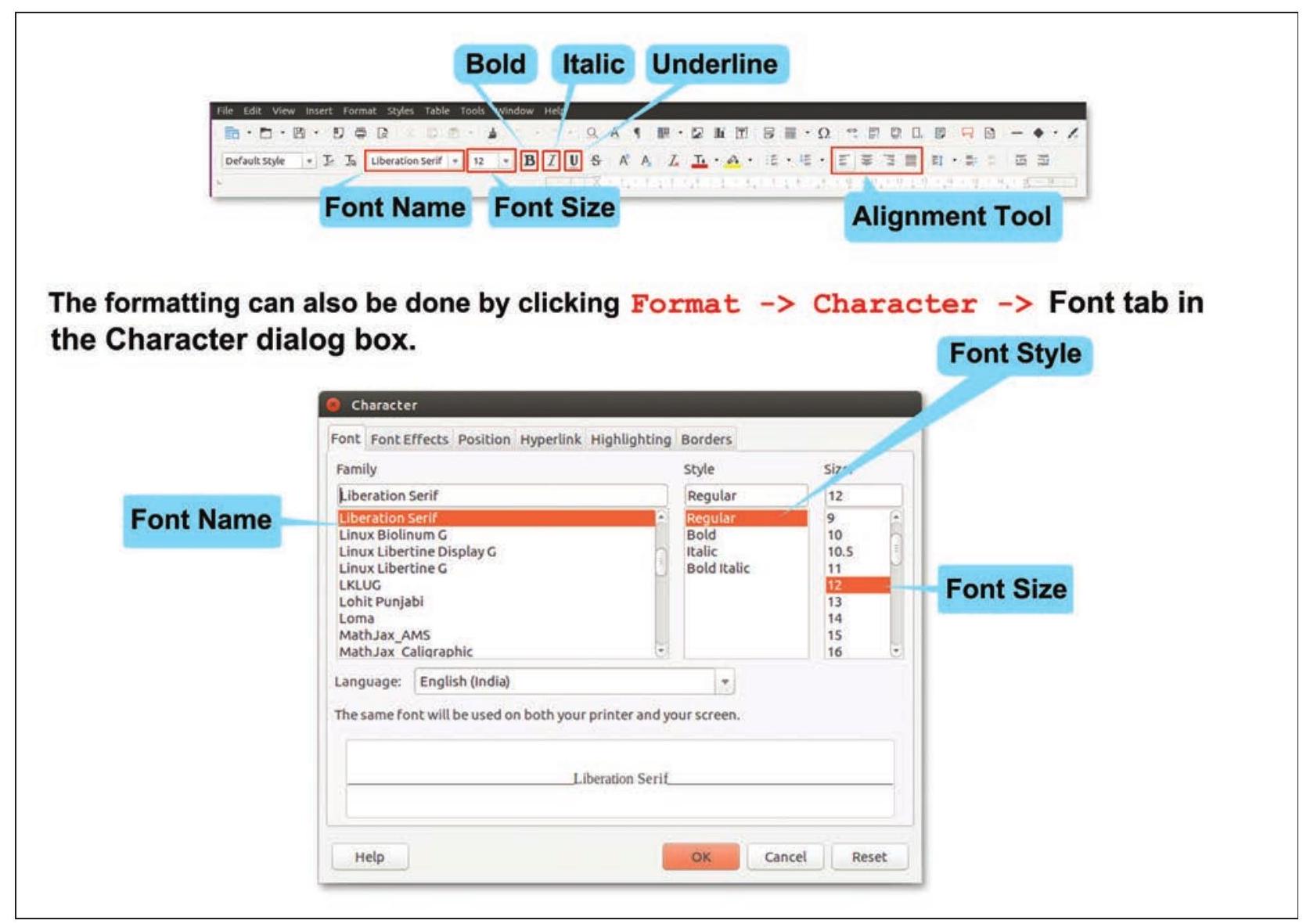
আকৃতি 2.11: টেক্সট ফরম্যাটিং
রিশি ফরম্যাটিং টুলবারের সরঞ্জামগুলো ব্যবহার করে তার নথিতে টেক্সট ফরম্যাট করেছিলেন, এরপর তিনি শিরোনামটি পৃষ্ঠার কেন্দ্রে এবং তারপর তার উপরের ডান কোণায় তার তারিখ যোগ করতে চাইলেন। তান্যা তাকে বিভিন্ন অ্যালাইনমেন্ট সরঞ্জামগুলো পরিচিত করেছিলেন:
- বামে সারিবদ্ধ: পৃষ্ঠার বাম মার্জিনে টেক্সট সারিবদ্ধ করে
- অনুভূমিকভাবে কেন্দ্রীভূত: পৃষ্ঠার কেন্দ্রে টেক্সট সারিবদ্ধ করে
- ডানে সারিবদ্ধ: পৃষ্ঠার ডান মার্জিনে টেক্সট সারিবদ্ধ করে
- জাস্টিফাইড: পৃষ্ঠার বাম এবং ডান মার্জিনে টেক্সট সারিবদ্ধ করে
রিশি মনে করত যে তার প্রতিবেদনটি এতটা সংকুচিত দেখাচ্ছে। তিনি প্�udalam লাইনের মধ্যে কিছু আরও স্পেস যোগ করতে চাইলেন। তান্যা তাকে তারপর লাইনের মধ্যে এবং প্রসঙ্গের মধ্যে স্পেস সেট করা যায় ব্যাখ্যা করেছিলেন যেমন আকৃতি 2.12 এ দেখানো হয়েছে। প্রথমটি লাইন স্পেসিং বলে এবং পরেরটি প্রসঙ্গ স্পেসিং বলে। একটি নতুন প্রসঙ্গ আলাদা করতে প্রসঙ্গের প্রথম লাইনের শুরুতে কয়েকটি খালি স্পেস যোগ করা যায়। এটি ইনডেন্টেশন বলে।
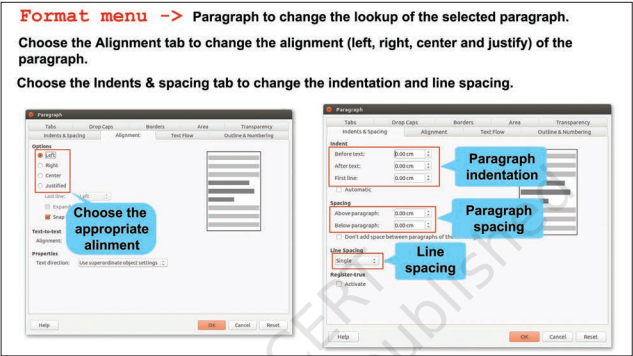
আকৃতি 2.12: প্রসঙ্গ ফরম্যাটিং
রিশি তার নথিতে সব ফরম্যাটিং প্রভাব প্রয়োগ করার জন্য খুশি হয়েছিলেন। এরপর তার প্রতিবেদন, আকৃতি 2.13 এ দেখানো থেকে আকৃতি 2.8 এ দেখানো প্রতিবেদনের তুলনায় আরও কার্যকর দেখাচ্ছিল।
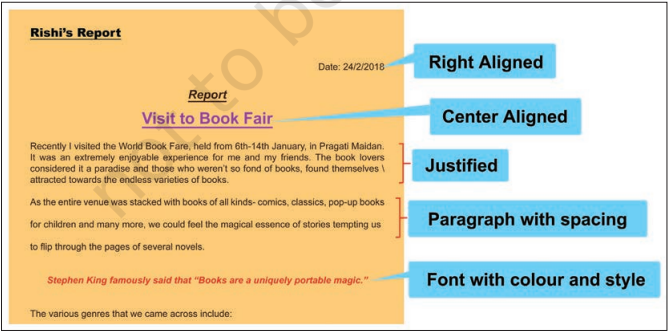
আকৃতি 2.13: রিশির ফরম্যাটিং প্রভাব সহ পৃষ্ঠা
শর্টকাট কী
বোল্ড $\mathrm{Ctrl}+\mathrm{B}$
ইটালিক $\mathrm{Ctrl}+\mathrm{I}$
আন্ডারলাইন $\mathrm{Ctrl}+\mathrm{U}$
কার্যক্রম 2 টেক্সট এডিটর ব্যবহার করে ‘আমার প্রিয় উৎসব’ সম্পর্কে একটি অনুচ্ছেদ লিখুন এবং নিম্নলিখিত বিভিন্ন ফরম্যাটিং প্রভাব যোগ করুন।
অধ্যায়ের শুরুতে একটি উক্তি ‘উৎসব’ যোগ করুন। আপনার নথিতে যে বৈশিষ্ট্যগুলো আপনি যোগ করতে সক্ষম হয়েছেন সেগুলোর আগে টিক চিহ্ন দিন।
- শিরোনাম: বোল্ড এবং কেন্দ্রীভূত
- গুরুত্বপূর্ণ বিষয়গুলো: আন্ডারলাইন, বোল্ড
- প্রসঙ্গ: জাস্টিফাইড
- পটভূমি এবং টেক্সট: রঙিন
- ফন্ট শৈলী
- ইনডেন্টেশন এবং লাইন স্পেসিং
রিশির নথিতে কিছু লাল এবং সবুজ লম্বা লাইন ছিল। রিশি তার সম্পর্কে লাইনগুলো জিজ্ঞাসা করলে, তান্যা তাকে বলেছিলেন যে লাল লম্বা লাইন একটি বানান ভুলের নিচে দেখা যায় এবং সবুজ লম্বা লাইন একটি ব্যাকরণ ভুলের নিচে দেখা যায়। এরপর রিশি ভুলগুলো সঠিক করতে চেষ্টা করেছিলেন যেন কার্সর সঠিক অবস্থানে স্থাপিত হয় এবং তা পুনরায় টাইপ করা হয়। তান্যা তাকে ব্যক্তিগতভাবে করার পরিবর্তে শব্দ প্রক্রিয়াকারীর বানান এবং ব্যাকরণ পরীক্ষা বৈশিষ্ট্য ব্যবহার করে এটি করা যেতে পারে ব্যাখ্যা করেছিলেন যেমন আকৃতি 2.14 এ দেখানো হয়েছে।
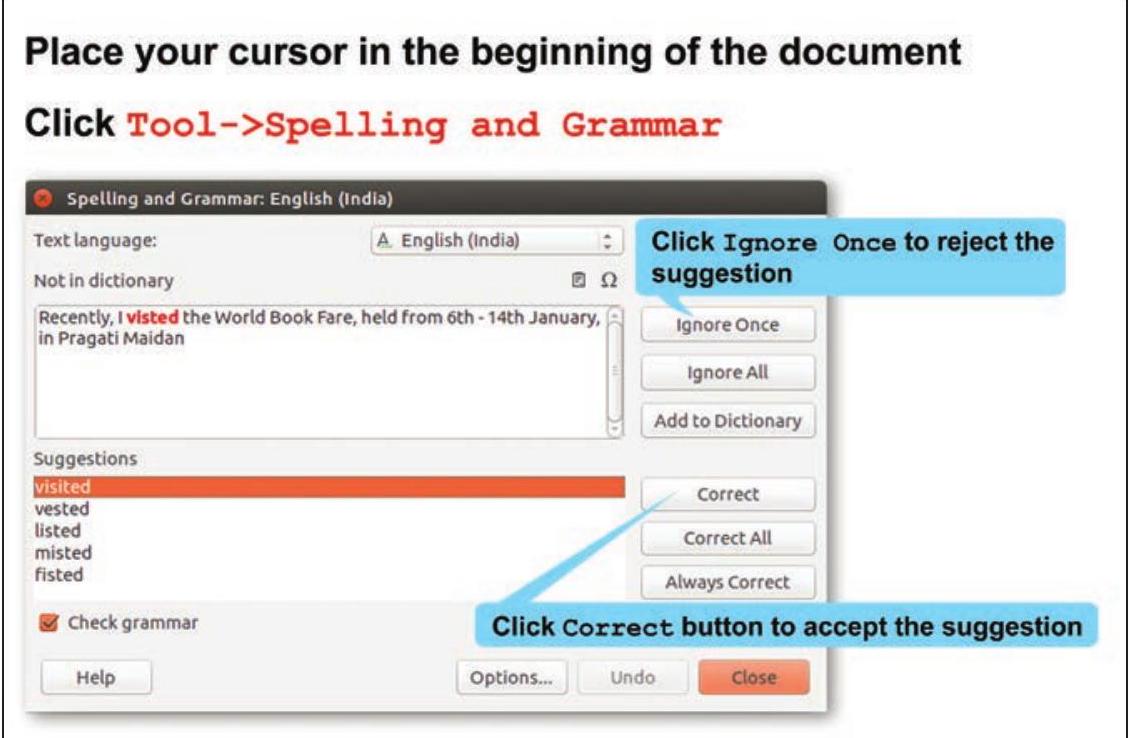
আকৃতি 2.14: বানান এবং ব্যাকরণ পরীক্ষা
তান্যার দ্রুত নোটিশ হল যে শব্দ ‘Pragati Maidan’ একটি লাল লম্বা লাইনের নিচে দেখা যাচ্ছিল যদিও এটি একটি বানান ভুল ছিল না। অন্যদিকে, রিশি তার নথিতে শব্দ ‘fair’ এর পরিবর্তে ‘fare’ টাইপ করেছিলেন কিন্তু এটিতে একটি লাল লম্বা লাইন ছিল না, যেমন আকৃতি 2.15 এ দেখানো হয়েছে।
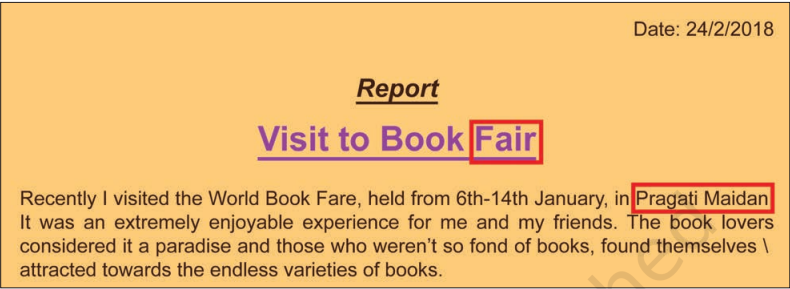
আকৃতি 2.15: রিশির প্রতিবেদনে ভুল
তান্যা আবার বানান এবং ব্যাকরণ ডায়ালগ বক্স খুলেছিলেন, শব্দ ‘Pragati Maidan’ নির্বাচন করেছিলেন এবং ডিরেক্টরিতে যোগ করা বাটনে ক্লিক করেছিলেন। যখন শব্দগুলো টেক্সট এডিটরের ডিরেক্টরিতে যোগ করা হয়েছিল, তখন এই শব্দগুলোর নিচে লাল লম্বা লাইন আর দেখা যাচ্ছিল না।
শব্দ ‘Fare’ মুছে শব্দ ‘Fair’ টাইপ করার জন্য রিশি তার কার্সরটি শব্দ ‘Fare’ এর আগে রাখেছিলেন। তিনি এই প্রক্রিয়াটি শব্দ ‘Fare’ এর সব ঘটনার জন্য পুনরাবৃত্তি করেছিলেন। এইভাবে তিনি টেক্সট এডিটরের খুঁজুন এবং প্রতিস্থাপন বৈশিষ্ট্য ব্যবহার করার পদ্ধতি শিখেছিলেন যেমন আকৃতি 2.16 এ দেখানো হয়েছে।
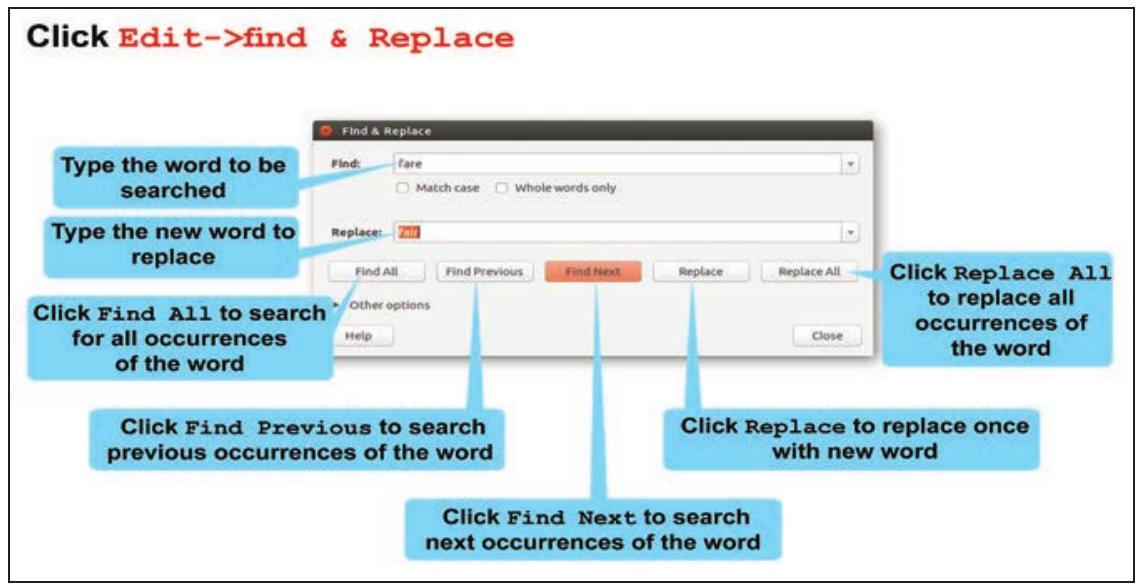
আকৃতি 2.16: খুঁজুন এবং প্রতিস্থাপন
শর্টকাট কী
কাট Ctrl + X
কপি $\mathrm{Ctrl}+\mathrm{C}$
পেস্ট $\mathrm{Ctrl}+\mathrm{V}$
বানান এবং ব্যাকরণ F7
খুঁজুন এবং প্রতিস্থাপন $\mathrm{Ctrl}+\mathrm{H}$
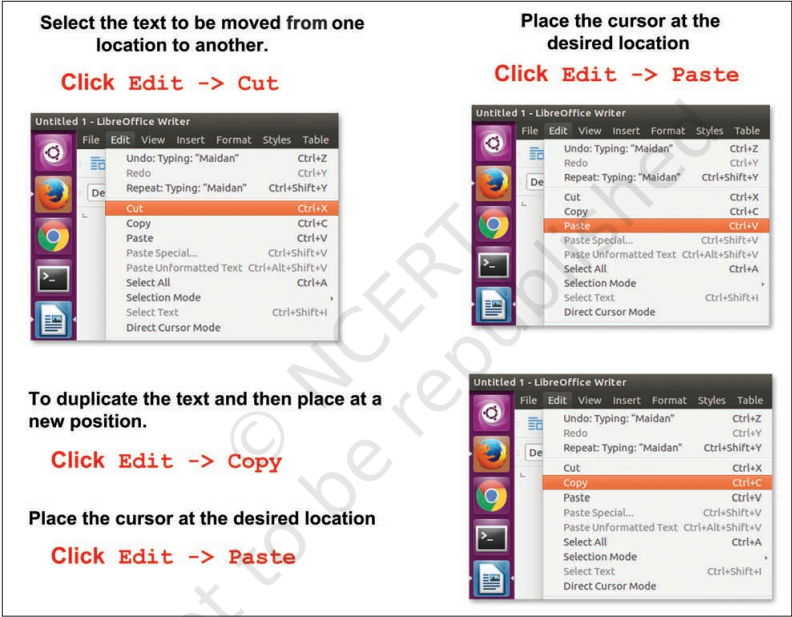
রিশি চেইঞ্জ করতে চাইল স্টিফেন হওকিং এর উক্তির অবস্থান। একটি পদ্ধতি হল এটি এর বর্তমান অবস্থান থেকে মুছে এবং নতুন অবস্থানে পুনরায় টাইপ করা। ভালো পদ্ধতি হল কাট এবং পেস্ট কমান্ড ব্যবহার করা, যার মাধ্যমে পাঠ্যটি মূল অবস্থান থেকে সরানো হবে এবং নতুন অবস্থানে পেস্ট করা হবে। আপনি যদি পাঠ্যটি নতুন অবস্থানে ডুপ্লিকেট করে পেস্ট করতে চান, তবে কাট কমান্ড এর পরিবর্তে কপি কমান্ড বেছে নিন (আকৃতি 2.17 দেখুন)।
কার্যক্রম 3
কার্যক্রম 2 এ আপনি তৈরি করা ফাইল খুলুন। উক্তিটি কপি করুন এবং নথির শেষে পেস্ট করুন। এরপর কাট এবং পেস্ট ব্যবহার করে এটি করুন। কাট এবং কপি বিকল্পের মধ্যে কী পার্থক্য আপনি লক্ষ্য করেছেন?
তান্যার প্রতিবেদনে, রিশি কিছু প্রতীকও দেখেছিলেন বইয়ের বিভিন্ন ধরনের নামের আগে। রিশি তাকে জিজ্ঞাসা করলে, তান্যা তাকে ব্যাখ্যা করেছিলেন যে এই তালিকা টেক্সট এডিটরের বুলেট এবং নম্বরগুলো বৈশিষ্ট্য ব্যবহার করে তৈরি করা যেতে পারে যেমন আকৃতি 2.18 এ দেখানো হয়েছে। বুলেট বৈশিষ্ট্য ব্যবহার করে, তালিকাটি কিছু প্রতীকের আগে থাকে। বুলেট দ্বারা দেখানো তালিকা আইটেমগুলোর ক্রম গুরুত্বপূর্ণ নয়, উপরন্তু, তালিকায় কোনো ক্রম থাকলে নম্বর এবং বর্ণ বৈশিষ্ট্য ব্যবহার করা যেতে পারে।
রিশি বুলেট ব্যবহার করেছিলেন যেমন আকৃতি 2.19 এ দেখানো হয়েছে যেন বই বাজারে তিনি যে বিভিন্ন বই বিভাগগুলো দেখেছিলেন সেগুলো তালিকাভুক্ত করেছিলেন।
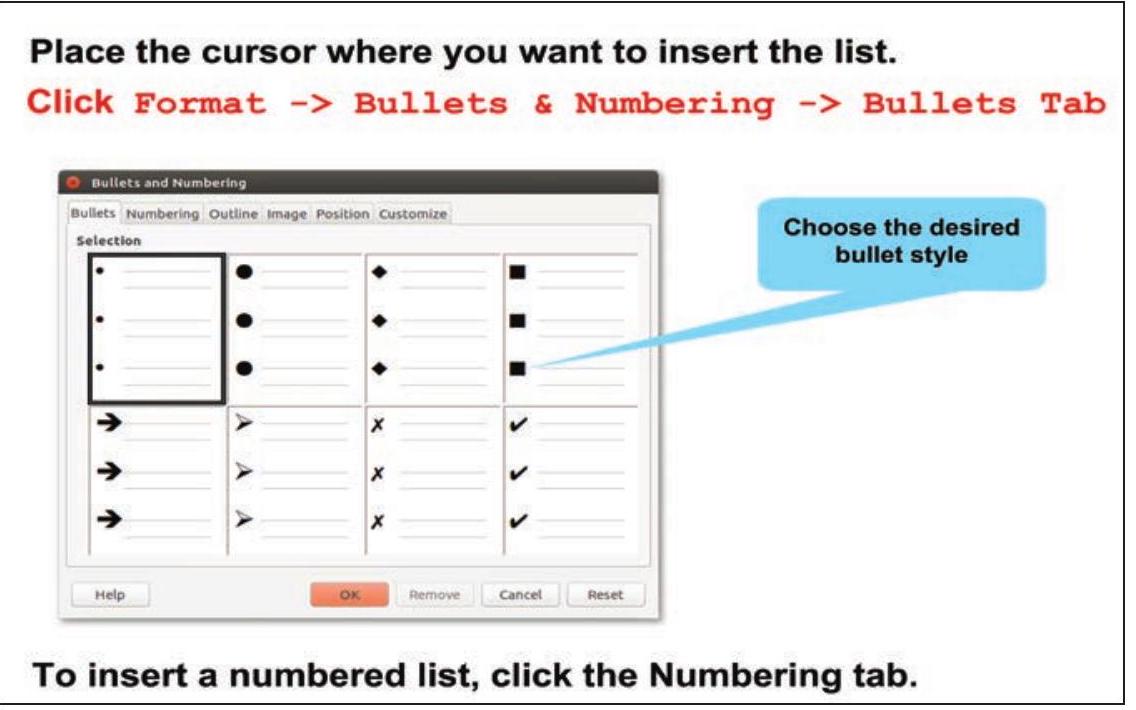
আকৃতি 2.18: একটি বুলেটেড তালিকা তৈরি করা
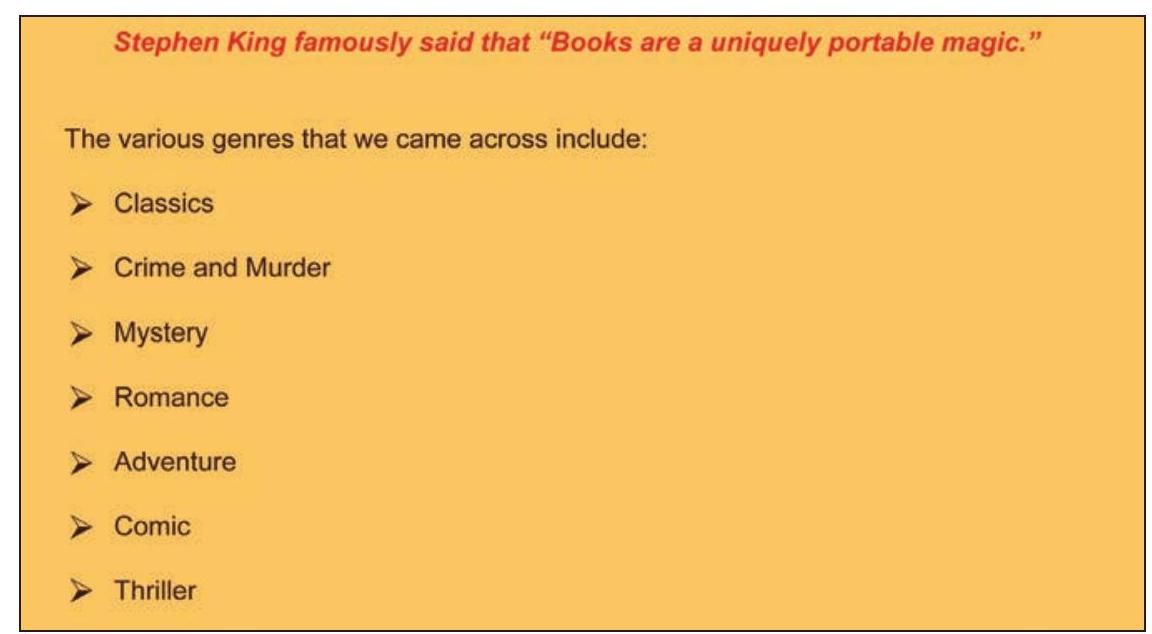
আকৃতি 2.19: রিশির বুলেট সহ তালিকা
কার্যক্রম 4
বন্ধুত্বপূর্ণ বিকল্পগুলো টিক দিন এবং শব্দ প্রক্রিয়াকারী ব্যবহার করে কমপক্ষে একটি বুলেটেড এবং একটি নম্বরযুক্ত তালিকা তৈরি করুন।
- আপনি যে ফলগুলো পছন্দ করেন (বুলেট/নম্বর)
- আপনি যে ফলগুলো পছন্দের ক্রমে পছন্দ করেন (বুলেট/ নম্বর)
- একটি কাপ চা তৈরি করার ধাপগুলো (বুলেট/নম্বর)
- আপনার প্রিয় খেলার তালিকা (বুলেট/নম্বর)
বই বাজারে রিশির পরিদর্শনের সময়, তিনি তার প্রিয় বই এবং সিডিগুলোর তালিকা তার ডায়ারিতে তৈরি করেছিলেন। তিনি তালিকাভুক্ত বই এবং সিডির ক্রমিক সংখ্যা, বই এবং সিডির শিরোনাম এবং প্রকাশকের নাম প্রদর্শন করে একটি টেবিল তৈরি করতে চাই�
 BETA
BETA


