અધ્યાય 02 ટેક્સ્ટ્યુઅલ કમ્યુનિકેશન બનાવવું
તાન્યા અને ઋષિ એક પુસ્તક મેળામાં ગયા હતા. તેઓએ ત્યાં ખૂબ મજા કરી. તેઓ પોતાના અનુભવો અન્ય લોકો સાથે શેર કરવા માંગતા હતા. તેથી, તેઓએ પોતાના અનુભવો રેકોર્ડ કરવાનું નક્કી કર્યું. ચાલો જોઈએ કે તાન્યા અને ઋષિએ પોતાના અનુભવો કેવી રીતે રેકોર્ડ કર્યા. નીચે આપેલી આકૃતિ 2.1 ધ્યાનમાં લો અને
 આકૃતિ 2.1: પુસ્તક મેળો
તમારી જાતને તાન્યા અને ઋષિની જગ્યાએ મૂકો અને વિચારો કે પુસ્તક મેળા વિશે અન્ય લોકો સાથે કઈ માહિતી શેર કરી શકાય.
હું અન્ય લોકો સાથે કઈ માહિતી શેર કરવા માંગું છું?
- પુસ્તક મેળામાં કેટલા સ્ટોલ છે?
- અમને કઈ શ્રેણીની પુસ્તકો સૌથી વધુ ગમી?
- તે પુસ્તકોના પ્રકાશક કોણ હતા?
ચાલો આકૃતિ 2.2 અને 2.3 માં જોઈએ કે તેઓએ પોતાના અનુભવો કેવી રીતે રજૂ કર્યા.
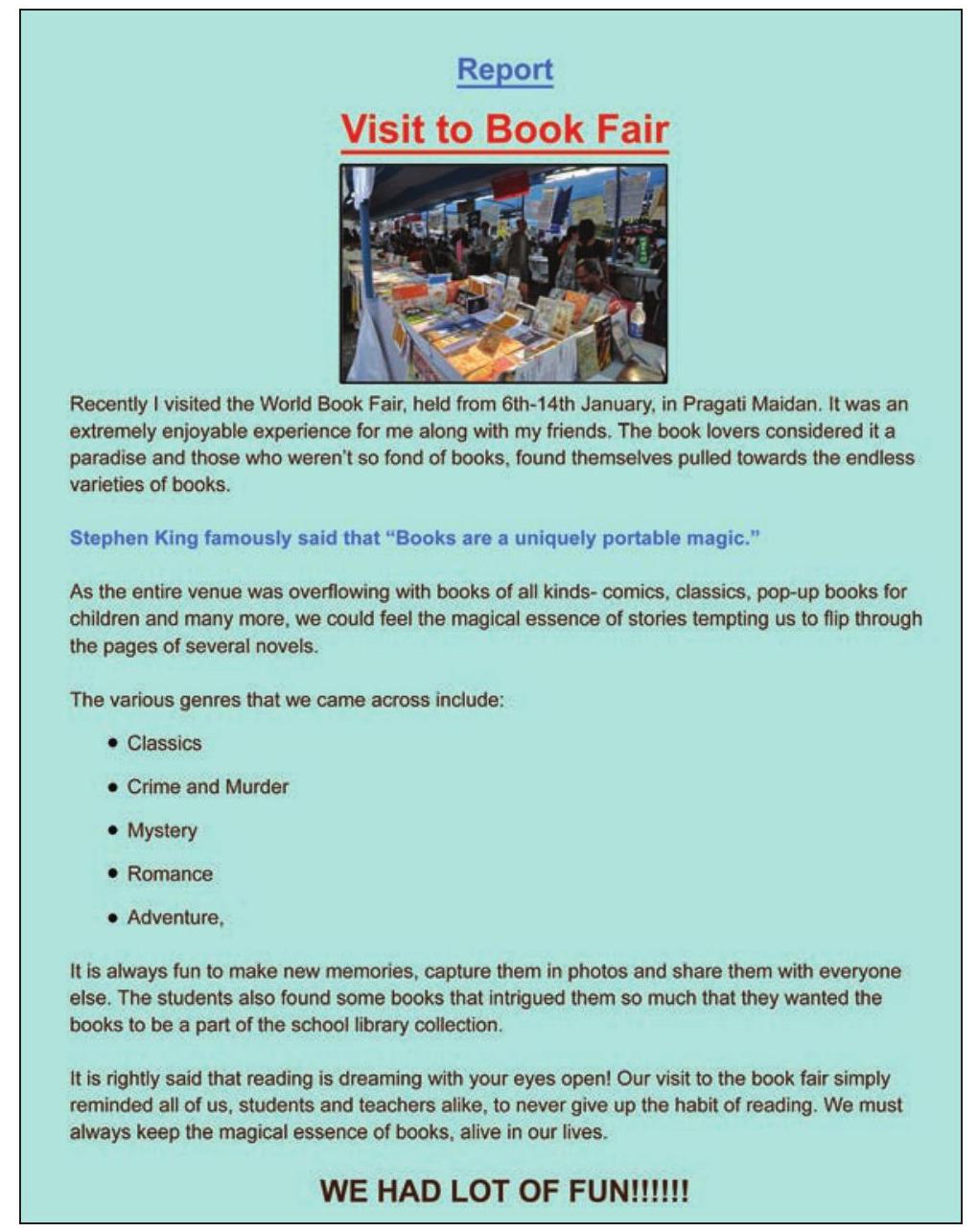
આકૃતિ 2.2: તાન્યાનો રિપોર્ટ
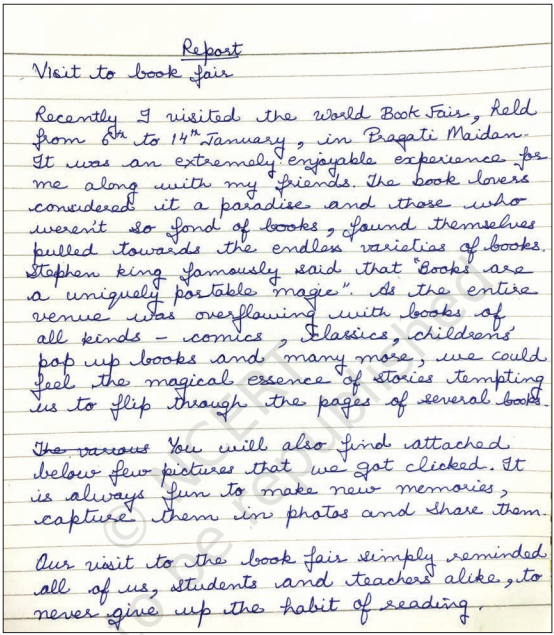
આકૃતિ 2.3: ઋષિનો રિપોર્ટ
ઋષિ તાન્યાનો રિપોર્ટ જોઈને આશ્ચર્યચકિત થયો. તેમાં વિવિધ રંગ, શૈલી અને કદનું ટેક્સ્ટ હતું. તેમાં એક ચિત્ર અને પુસ્તકોની દરેક શ્રેણી પહેલાં કેટલાક ચિહ્નો પણ હતા. તાન્યાએ પોતાના વિચારો અને ખ્યાલો પોતાના રિપોર્ટ દ્વારા વ્યવસ્થિત, પદ્ધતિસર, અસરકારક અને પ્રસ્તુત કરી શકાય તેવી રીતે કમ્યુનિકેટ કર્યા હતા. ઋષિએ તાન્યાને પૂછ્યું કે તેણીએ પોતાના વિચારો એટલી અસરકારક રીતે કેવી રીતે કમ્યુનિકેટ કર્યા?
તાન્યા: ઋષિ, તમારે જાણવું જોઈએ કે અસરકારક અને ડિજિટલ દસ્તાવેજો બનાવવા માટે ડિજિટલ ટૂલ્સ છે.
તમે ભૂલો કાઢી શકો છો અને ડિજિટલ દસ્તાવેજની બહુવિધ નકલો પણ લઈ શકો છો. મારી મોટી બહેને મને કમ્પ્યુટર પર વર્ડ પ્રોસેસર (LibreOffice Writer 5.1.6.2) નો ઉપયોગ કરીને આ દસ્તાવેજ બનાવવામાં મદદ કરી (આકૃતિ 2.4).
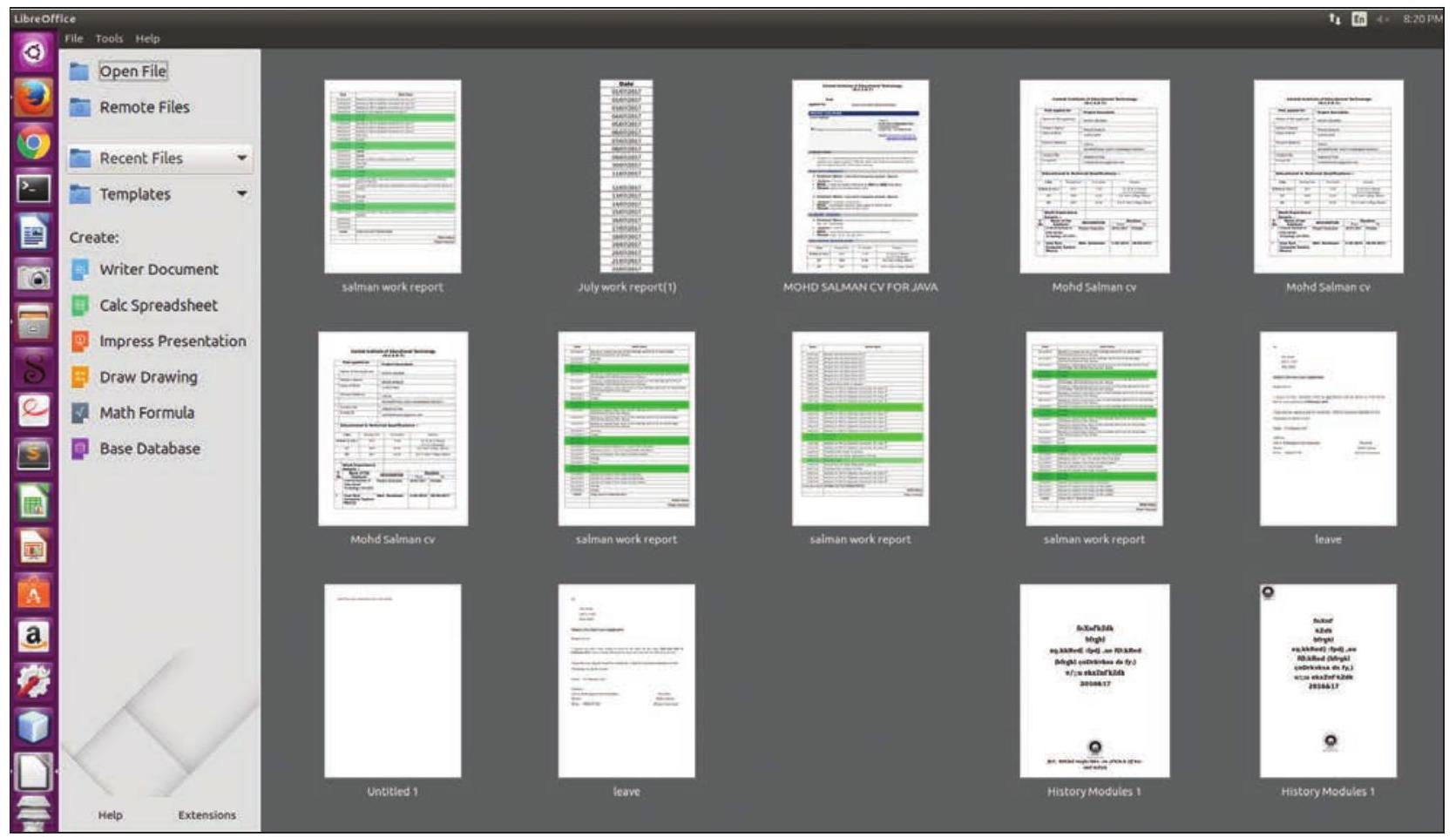
આકૃતિ 2.4: LibreOffice
ઋષિ પણ વર્ડ પ્રોસેસરનો ઉપયોગ કરીને પોતાનો રિપોર્ટ તૈયાર કરવા માંગતો હતો. તેથી, તેણે તાન્યાને મદદ કરવા માટે કહ્યું. તેમના શિક્ષકની પરવાનગી લીધા પછી, ઋષિ અને તાન્યા તેમની શાળાના કમ્પ્યુટર લેબમાં ગયા. તાન્યાએ ટેક્સ્ટ એડિટર ખોલ્યું અને ઋષિને નવો દસ્તાવેજ બનાવવા કહ્યું. તાન્યાએ ટેક્સ્ટ દાખલ કરવા માટે કીબોર્ડ (આકૃતિ 2.5) પરની વિવિધ કીઓના ઉપયોગ વિશે તેને સમજાવ્યું.
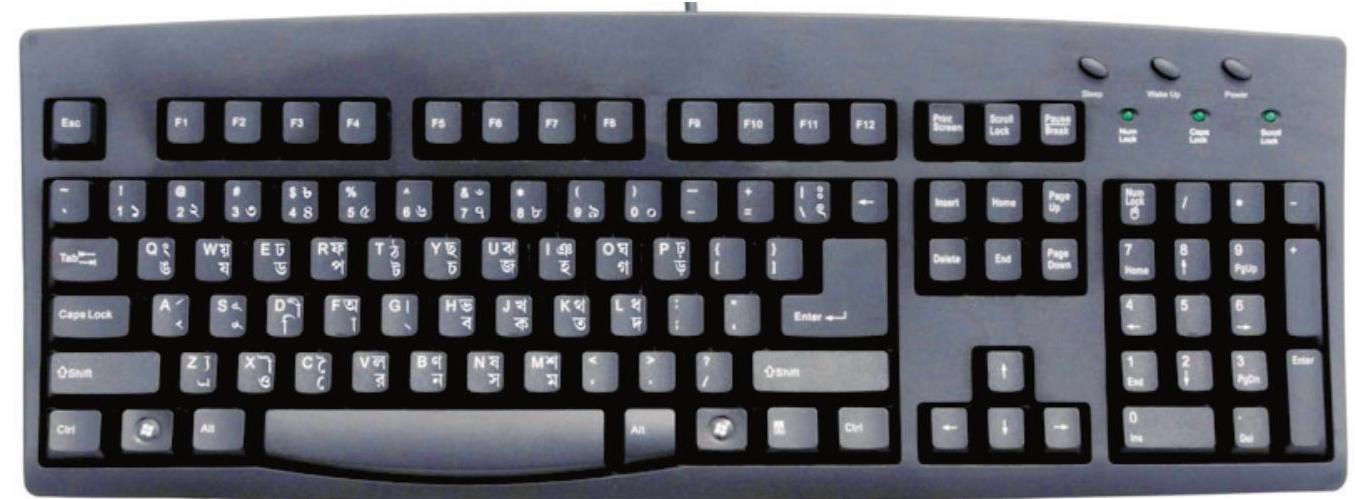
આકૃતિ 2.5: કીબોર્ડ
કીબોર્ડ સાથે પરિચિત થવું
Enter કી
- એકવાર દબાવવાથી આગળની લાઇન પર જવાય છે.
Tab કી
- એકવાર દબાવવાથી કર્સરની જમણી બાજુ 5 જગ્યાઓ આગળ જવાય છે.
Insert કી
- જૂના ટેક્સ્ટને હાલમાં ટાઇપ કરેલા ટેક્સ્ટ સાથે બદલવા માટે એકવાર દબાવો.
- ઇન્સર્ટ મોડ સક્રિય કરવા માટે ફરી એકવાર દબાવો.
Delete કી
- કર્સરની જમણી બાજુનો અક્ષર કાઢી નાખે છે.
Backspace કી
- ઇન્સર્શન પોઇન્ટની ડાબી બાજુનો અક્ષર કાઢી નાખે છે.
Caps Lock કી
- અક્ષરોને અપરકેસમાં ટાઇપ કરવા માટે એકવાર દબાવો.
- પાછા ફરવા અને લોઅરકેસમાં ટાઇપ કરવા માટે ફરી એકવાર દબાવો.
Shift કી
- કેપ્સ લોક બંધ હોય તો અપરકેસમાં અને ચાલુ હોય તો લોઅરકેસમાં ટાઇપ કરવા માટે અક્ષર કી સાથે દબાવો.
- મુખ્ય અક્ષરની ઉપરના વિશિષ્ટ અક્ષર/ચિહ્ન ટાઇપ કરવા માટે બિન-અક્ષર કી સાથે દબાવો.
દસ્તાવેજ: ટેક્સ્ટ એડિટરનો ઉપયોગ કરીને બનાવવામાં આવેલી કોઈપણ માહિતીને દસ્તાવેજ કહેવામાં આવે છે.
કર્સર: ટેક્સ્ટ એડિટરમાં એક ઊભી ઝબકતી રેખા જે તે સ્થાન સૂચવે છે જ્યાં ટાઇપ કરવામાં આવેલી કોઈપણ વસ્તુ દેખાશે.
તાન્યા: ઋષિ, ચાલો ડેસ્કટોપ પરના Writer આઇકન પર ડબલ ક્લિક કરીને ટેક્સ્ટ એડિટર ખોલીએ. ચાલો સમજવાનો પ્રયાસ કરીએ કે આપણે ટેક્સ્ટ એડિટર પર કેવી રીતે કામ કરી શકીએ. જ્યારે આપણે ટેક્સ્ટ એડિટર ખોલીએ છીએ, ત્યારે નીચે (આકૃતિ 2.6) બતાવ્યા પ્રમાણે એક ખાલી દસ્તાવેજ દેખાશે. તાન્યાએ ટેક્સ્ટ એડિટરમાં નવી ફાઇલ કેવી રીતે ખોલવી તે પણ પ્રદર્શિત કર્યું. ઋષિએ નવો દસ્તાવેજ બનાવવા માટે તાન્યા દ્વારા પ્રદર્શિત કરેલા પગલાંઓનું અનુસરણ કર્યું.
નવા દસ્તાવેજની ટાઇટલ બારમાં દસ્તાવેજનું નામ અને એપ્લિકેશનનું નામ હોય છે
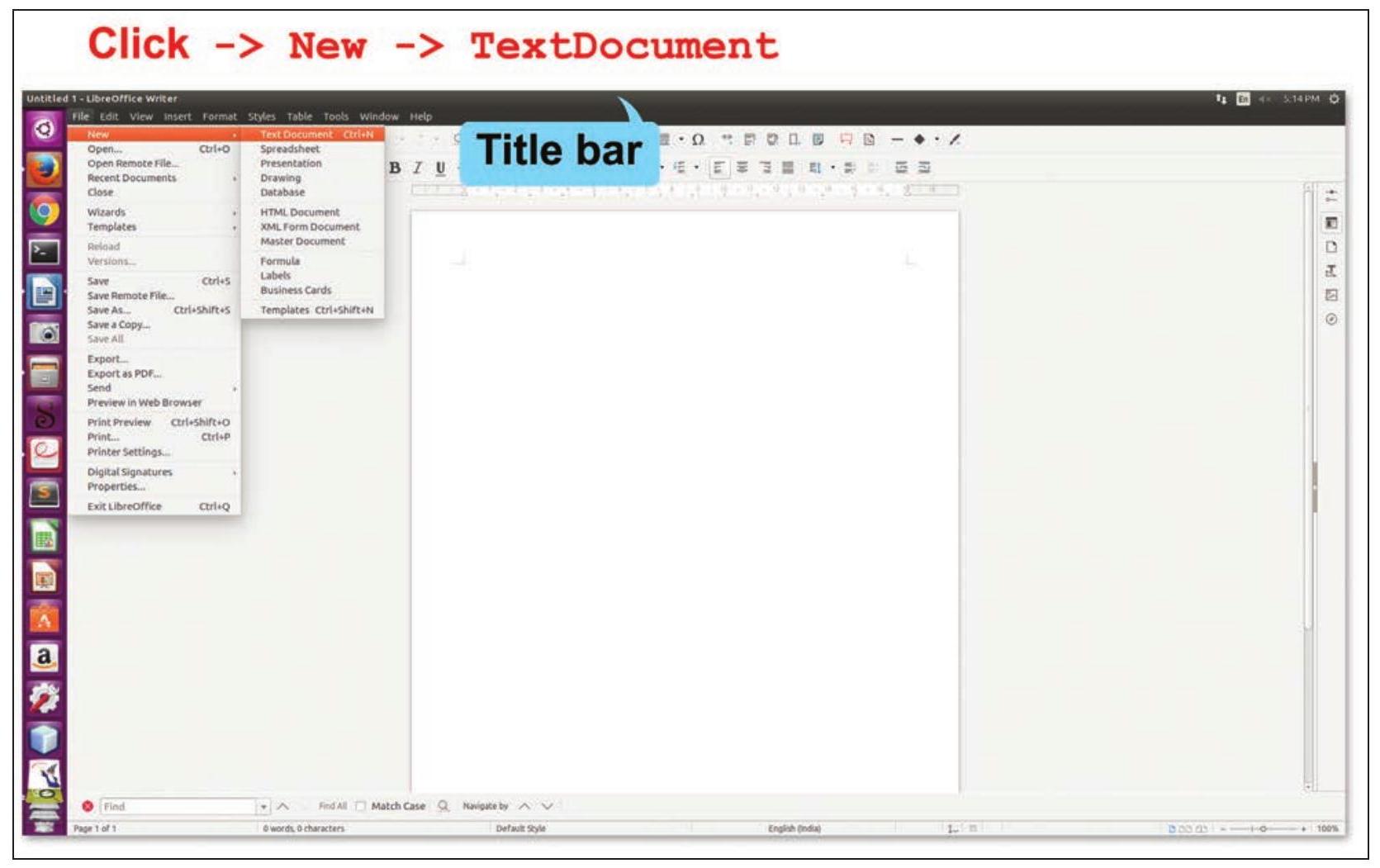
આકૃતિ 2.6: નવો દસ્તાવેજ બનાવવો
(OpenOffice Writer). ઋષિએ તેના દસ્તાવેજને કોઈ નામ આપ્યું ન હોવાથી, ટાઇટલ બાર પર ‘Untitled $1^{\prime}$’ પ્રદર્શિત થાય છે.
તાન્યા: પહેલા દસ્તાવેજની સેટિંગ (આકૃતિ 2.7) ફિક્સ કરો જેથી રિપોર્ટ માટે પેજનું કદ, ઓરિએન્ટેશન, માર્જિન અને બેકગ્રાઉન્ડ રંગ ફિક્સ કરી શકાય.
ઋષિ: આપણે તે કરવાની જરૂર શા માટે છે?
તાન્યા: ઋષિ, તમે નોંધ્યું હશે કે તમારી નોટબુકના પૃષ્ઠો સમાન કદના છે અને તેમાં માર્જિન પણ હોય છે. આ તમારી નોટબુકને સુસંગત દેખાવ આપે છે. તે જ રીતે જો તમે ટેક્સ્ટ એડિટરમાં દસ્તાવેજના માર્જિન અને કદ સેટ કરો, તો તે સુસંગત દેખાવ આપશે.
ઋષિ: ઓરિએન્ટેશનના પ્રકારો શું છે?
તાન્યા: જો તમે તમારો દસ્તાવેજ ઊભી રીતે લંબાવેલો ઇચ્છો છો, તો ‘પોર્ટ્રેટ’ ઓરિએન્ટેશન પસંદ કરો, જો તમે તેને આડી રીતે લંબાવેલો ઇચ્છો છો, તો ‘લેન્ડસ્કેપ’ ઓરિએન્ટેશન પસંદ કરો.
ઋષિ: ઠીક છે, તો હું પેજનું કદ A4, ઓરિએન્ટેશન પોર્ટ્રેટ અને પૃષ્ઠની બધી ચાર બાજુઓ પર 0.79 ઇંચ માર્જિન પસંદ કરીશ.
તાન્યા: સારું! અને બેકગ્રાઉન્ડ રંગ વિશે શું?
ઋષિ: મારો પ્રિય રંગ પીળો ઓચર છે, તેથી હું તેને મારા દસ્તાવેજના બેકગ્રાઉન્ડ તરીકે પસંદ કરીશ.
ઋષિ તેના દસ્તાવેજની પેજ સેટિંગ અને તેના પૃષ્ઠના રંગીન બેકગ્રાઉન્ડનું પરિણામ જોઈને ખુશ થયો. તેણે તેના રિપોર્ટમાં ટેક્સ્ટ ટાઇપ કરવાનું શરૂ કર્યું. ટાઇપ કર્યા પછી, તેનો રિપોર્ટ આકૃતિ 2.8 માં બતાવ્યા પ્રમાણે દેખાતો હતો.
ઋષિ તેના દસ્તાવેજની પેજ સેટિંગ અને તેના પૃષ્ઠના રંગીન બેકગ્રાઉન્ડનું પરિણામ જોઈને ખુશ થયો.
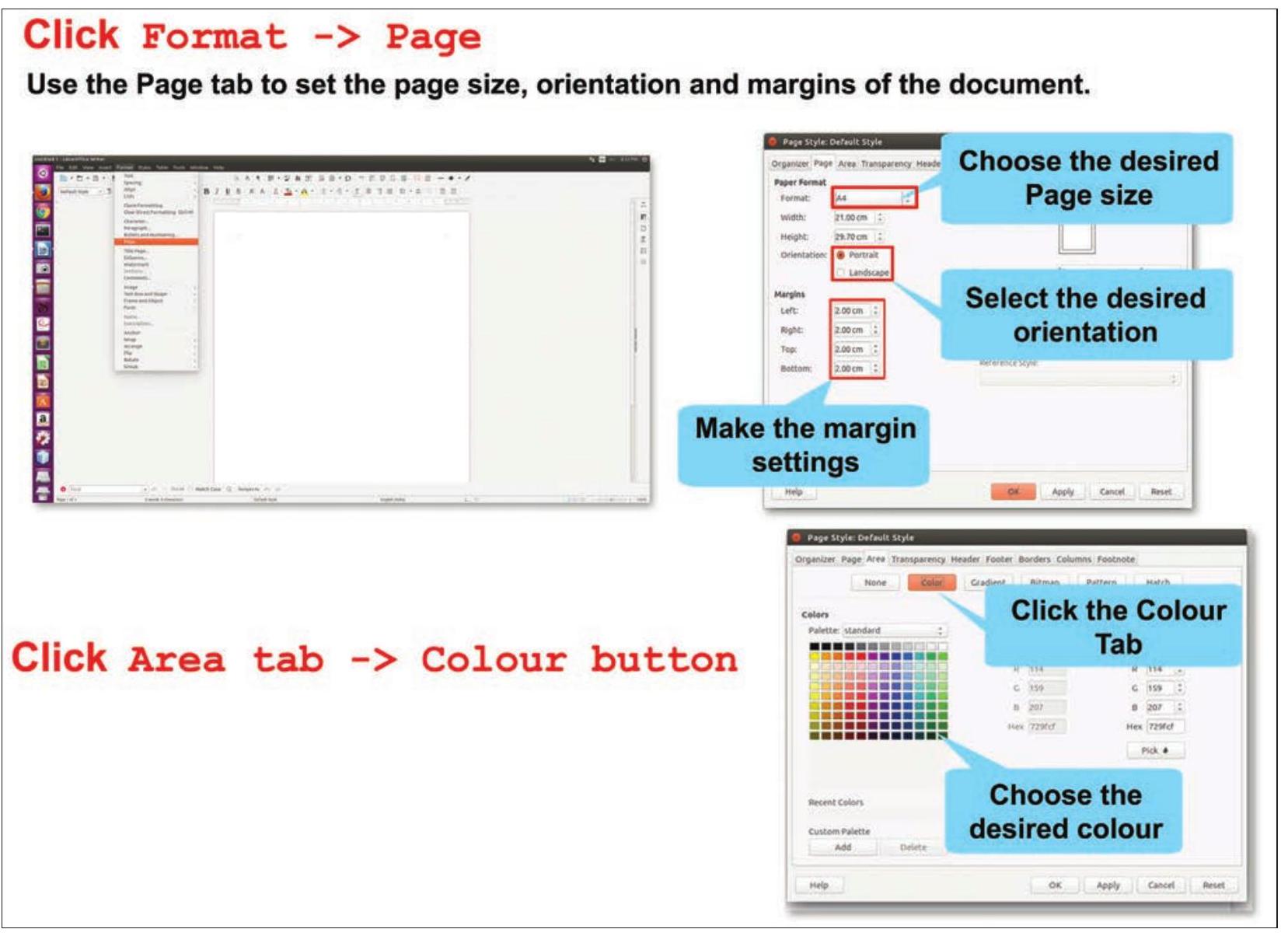
આકૃતિ 2.7: પૃષ્ઠ ફોર્મેટ કરવું
તેણે તેના રિપોર્ટમાં ટેક્સ્ટ ટાઇપ કરવાનું શરૂ કર્યું. ટાઇપ કર્યા પછી, તેનો રિપોર્ટ આકૃતિ 2.8 માં બતાવ્યા પ્રમાણે દેખાતો હતો.
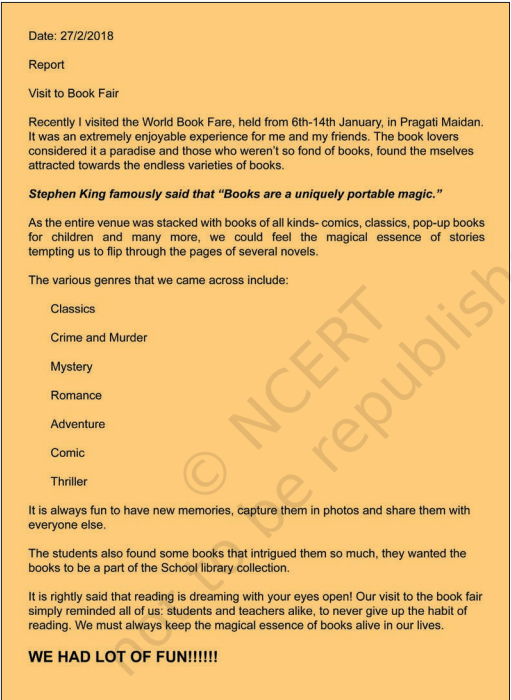
આકૃતિ 2.8: ઋષિનો રિપોર્ટ
પ્રવૃત્તિ 1
તમારી પસંદના વિષય પર ટેક્સ્ટ દસ્તાવેજ બનાવો. પેજનું કદ A4 અને પેજ ઓરિએન્ટેશન ‘પોર્ટ્રેટ’ પસંદ કરો. હવે પેજ ઓરિએન્ટેશન ‘લેન્ડસ્કેપ’ માં બદલો અને દસ્તાવેજમાં થયેલા ફેરફારનું નિરીક્ષણ કરો.
એકવાર રિપોર્ટ ટાઇપ થઈ ગયા પછી, તાન્યાએ તેને આકૃતિ 2.9 માં બતાવ્યા પ્રમાણે દસ્તાવેજ સેવ કરવાનું સૂચન કર્યું અને પછી તેને બંધ કરવાનું કહ્યું. જ્યારે દસ્તાવેજને નામ આપીને સેવ કરવામાં આવે છે, ત્યારે જ તેને ફરીથી જોવા અથવા સંપાદિત કરવા માટે ખોલી શકાય છે. હકીકતમાં, દસ્તાવેજ બનાવતી વખતે તેને નિયમિત અંતરે સેવ કરવી જોઈએ જેથી કરવામાં આવેલા ફેરફારો કાયમી રીતે સેવ થઈ જાય. ફાઇલ બંધ કરવા માટે File $\rightarrow$ Close વિકલ્પ પર ક્લિક કરો. વર્ડ પ્રોસેસર (Writer) બંધ કરવા માટે, તમે સ્ક્રીનના ટોચ-ડાબા ખૂણે Close બટન $\boxed{X}$ પર ક્લિક કરી શકો છો.
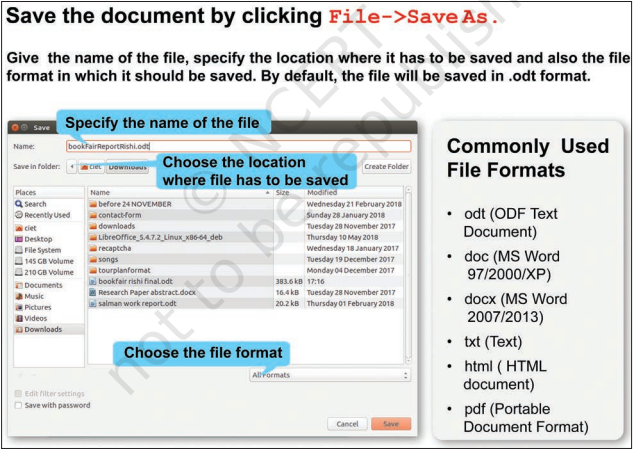
આકૃતિ 2.9: ફાઇલ સેવ કરવી
ઋષિએ ફાઇલને bookFairReportRishi.odt નામથી સેવ કરી અને પછી Close બટન પર ક્લિક કરીને તેને બંધ કરી. ઋષિ તાન્યા પાસેથી વધુ શીખવા માંગતો હતો, તેથી તેણે તેની ફાઇલ ફરીથી ખોલી.
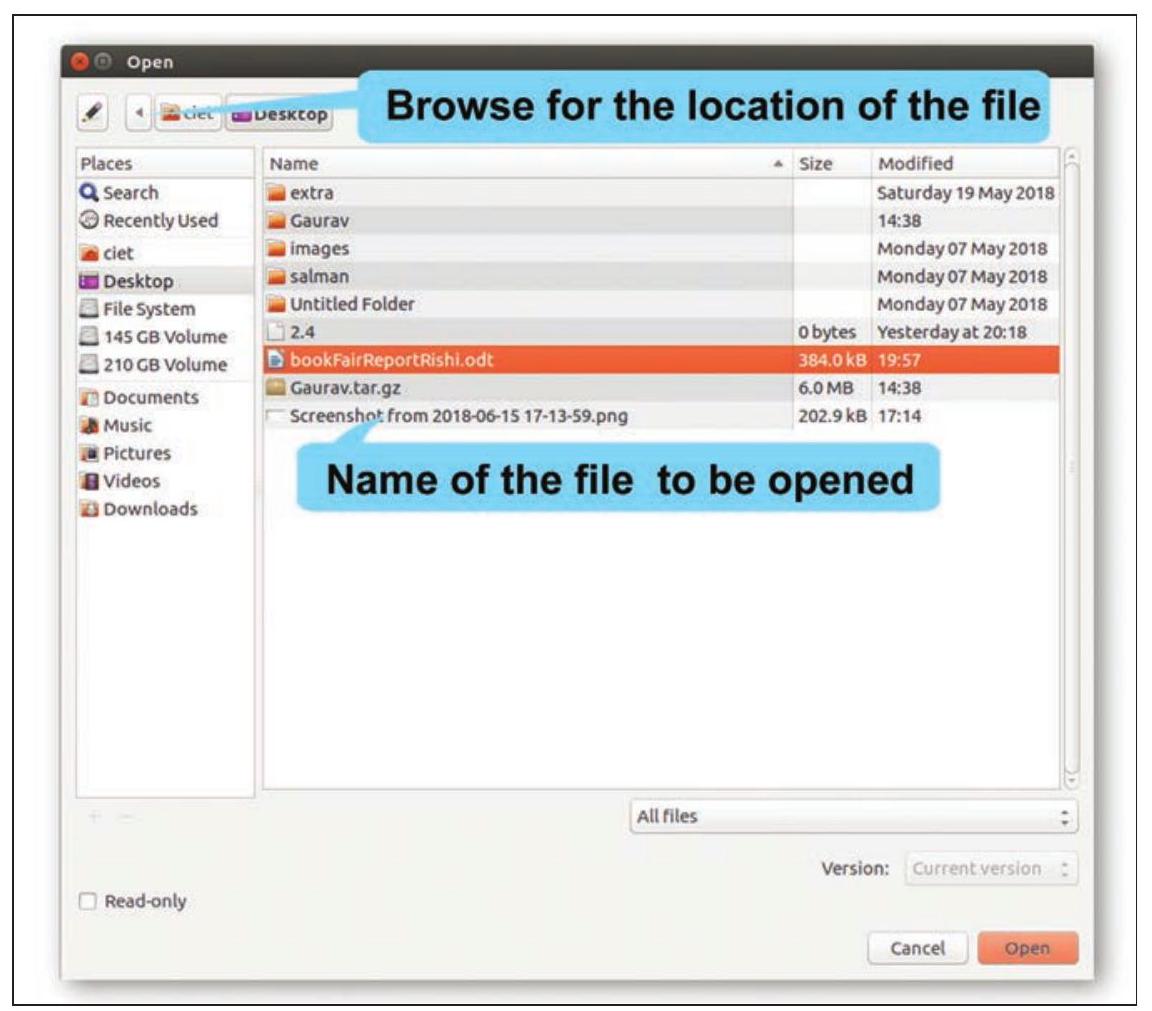
આકૃતિ 2.10: દસ્તાવેજ ખોલવો
- જ્યારે તમે પ્રથમ વખત ફાઇલ સેવ કરી રહ્યાં હોવ અથવા પહેલેથી સેવ થયેલી ફાઇલને અલગ નામ આપવા માંગતા હોવ ત્યારે Save As વિકલ્પ પસંદ કરો.
- જ્યારે તમે પહેલેથી અસ્તિત્વમાં હોય તેવી ફાઇલમાં કરવામાં આવેલા ફેરફારો ફક્ત સેવ કરવા માંગતા હોવ ત્યારે Save વિકલ્પ પસંદ કરો.
તમારે હંમેશા ફાઇલને અર્થપૂર્ણ નામથી સેવ કરવી જોઈએ. આ તમને પછીથી ફાઇલ ખોલવા માંગતા હોવ ત્યારે સરળતાથી ઓળખવામાં મદદ કરે છે.
તમે કીબોર્ડની કીઓનો ઉપયોગ કરીને પણ કાર્ય કરી શકો છો. તેને શૉર્ટકટ કીઝ કહેવામાં આવે છે. કેટલીક શૉર્ટકટ કીઝ નીચે સૂચિબદ્ધ છે:
$\begin{array}{ll} \text { નવો દસ્તાવેજ ખોલવો } & \mathrm{Ctrl}+\mathrm{N} \\ \text { દસ્તાવેજ સેવ કરવો } & \mathrm{Ctrl}+\mathrm{S} \\ \text { દસ્તાવેજ ખોલવો } & \mathrm{Ctrl}+\mathrm{O} \\ \end{array}$
ઋષિ મોનિટર પર પોતાનો રિપોર્ટ જોઈને ઉત્સાહિત હતો પરંતુ તે તેના રિપોર્ટમાં વિવિધ કદના રંગીન ટેક્સ્ટ અને બોલ્ડ અને અન્ડરલાઇન કરેલ ટાઇટલ ઇચ્છતો હતો. તાન્યાએ ફોર્મેટિંગ ટૂલબાર પરના ટૂલ્સનું પ્રદર્શન કર્યું જેમ કે આકૃતિ 2.11 માં બતાવ્યા પ્રમાણે જે ઋષિને તેના રિપોર્ટમાં આ સુવિધાઓ ઉમેરવામાં મદદ કરશે. તે પોતાની પસંદના ફોન્ટનું નામ, કદ અને શૈલી પસંદ કરી શકતો હતો. તાન્યાએ તેને કેટલાક ફોન્ટના નામ પણ બતાવ્યા જેમ કે Times New Roman, Courier New, Arial, Calibri, વગેરે. તેણીએ આગળ ફોન્ટ કદ અને શૈલી - બોલ્ડ, ઇટાલિક અથવા અન્ડરલાઇન કરવા માટેના ટૂલ્સનો ઉલ્લેખ કર્યો.
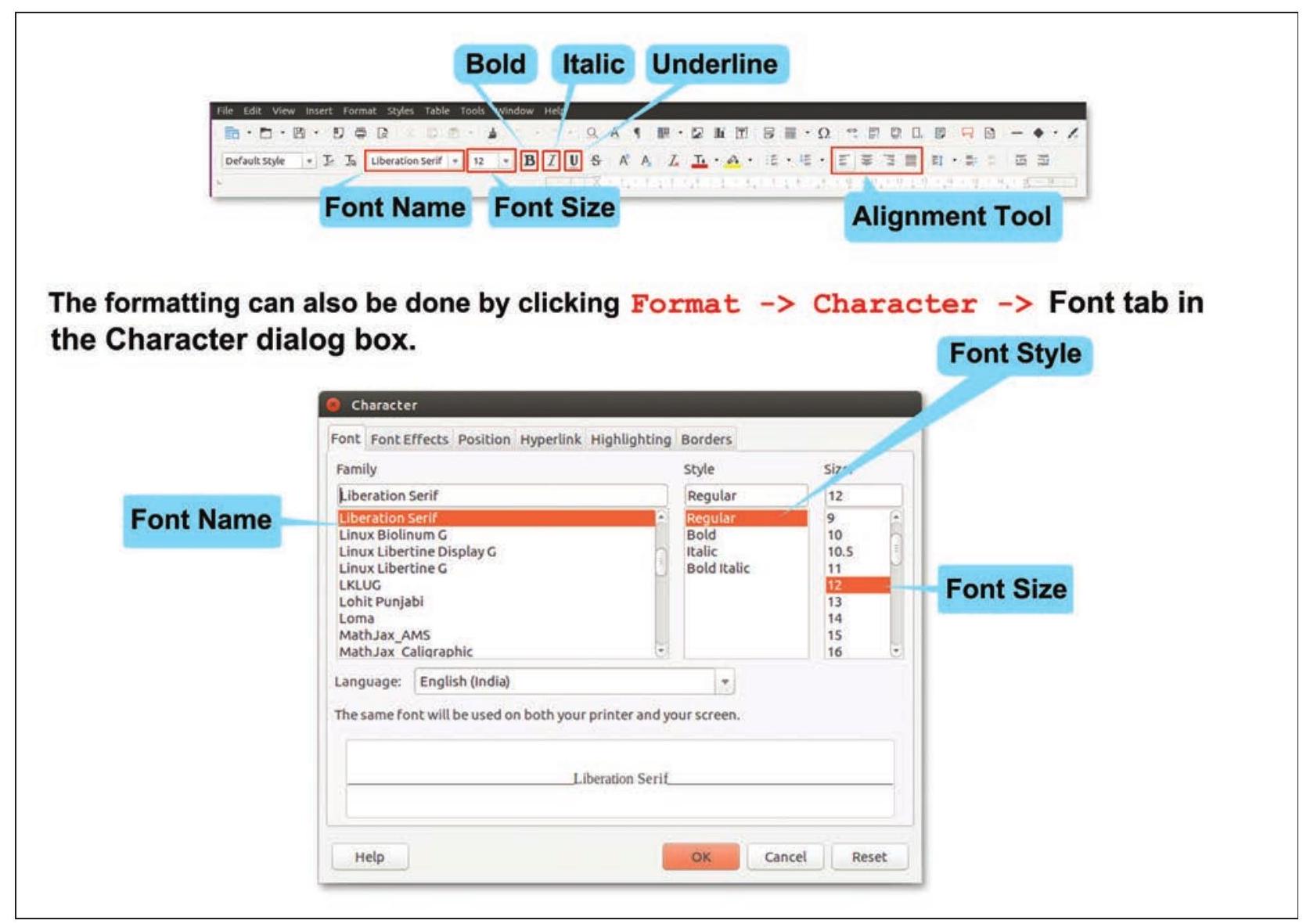
આકૃતિ 2.11: ટેક્સ્ટ ફોર્મેટ કરવું
ઋષિએ ફોર્મેટિંગ ટૂલબાર પરના ટૂલ્સનો ઉપયોગ કરીને તેના દસ્તાવેજમાં ટેક્સ્ટ ફોર્મેટ કર્યું, હવે તે પૃષ્ઠની મધ્યમાં ટાઇટલ અને ટોચ-જમણા ખૂણે તારીખ ઇચ્છતો હતો. તાન્યાએ પછી ઋષિને વિવિધ એલાઇનમેન્ટ ટૂલ્સ સાથે પરિચય કરાવ્યો:
- ડાબી બાજુ એલાઇન: ટેક્સ્ટને પૃષ્ઠના ડાબા માર્જિન પર એલાઇન કરે છે
- મધ્યમાં આડી રીતે: ટેક્સ્ટને પૃષ્ઠના મધ્યમાં એલાઇન કરે છે
- જમણી બાજુ એલાઇન: ટેક્સ્ટને પૃષ્ઠના જમણા માર્જિન પર એલાઇન કરે છે
- જસ્ટિફાઇડ: ટેક્સ્ટને પૃષ્ઠના ડાબા અને જમણા બંને માર્જિન પર એલાઇન કરે છે
ઋષિને લાગ્યું કે તેનો રિપોર્ટ ગીચ દેખાય છે. તે પેરાગ્રાફની લાઇનો વચ્ચે થોડું વધુ અંતર ઇચ્છતો હતો. તાન્યાએ પછી સમજાવ્યું કે આકૃતિ 2.12 માં બતાવ્યા પ્રમાણે લાઇનો વચ્ચે અને પેરાગ્રાફ વચ્ચે પણ અંતર સેટ કરી શકાય છે. પહેલાને લાઇન સ્પેસિંગ કહેવામાં આવે છે અને બાદના પેરાગ્રાફ સ્પેસિંગ કહેવામાં આવે છે. પેરાગ્રાફની પ્રથમ લાઇનની શરૂઆતમાં થોડી ખાલી જગ્યા ઉમેરીને નવા પેરાગ્રાફને ચિહ્નિત કરવું પણ કરી શકાય છે. તેને ઇન્ડેન્ટેશન કહેવામાં આવે છે.
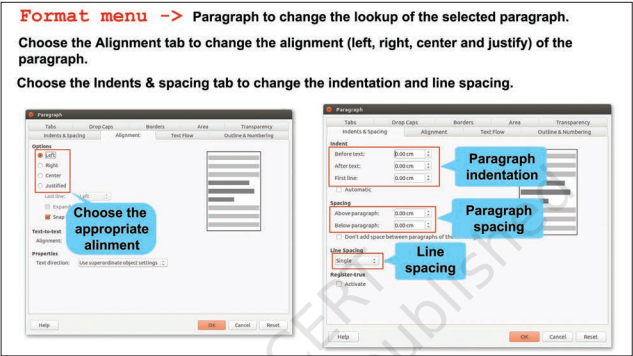
આકૃતિ 2.12: પેરાગ્રાફ ફોર્મેટ કરવું
ઋષિ તેના દસ્તાવેજમાં બધા ફોર્મેટિંગ અસરો લાગુ કરીને ખુશ થયો. હવે આકૃતિ 2.8 માં બતાવેલા રિપોર્ટની તુલનામાં તેનો રિપોર્ટ, આકૃતિ 2.13 માં, વધુ અસરકારક દેખાતો હતો.
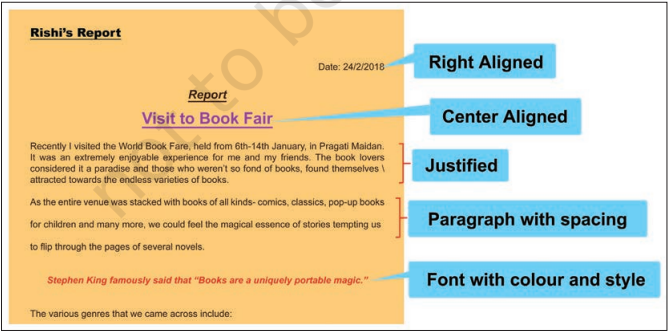
આકૃતિ 2.13: ફોર્મેટિંગ અસરો સાથે ઋષિનું પૃષ્ઠ
શૉર્ટકટ કીઝ
Bold $\mathrm{Ctrl}+\mathrm{B}$
Italic $\mathrm{Ctrl}+\mathrm{I}$
Underline $\mathrm{Ctrl}+\mathrm{U}$
પ્રવૃત્તિ 2 ટેક્સ્ટ એડિટરનો ઉપયોગ કરીને, ‘મારો પ્રિય તહેવાર’ પર એક પેરાગ્રાફ લખો અને નીચે સૂચિબદ્ધ વિવિધ ફોર્મેટિંગ અસરો લાગુ કરો.
અધ્યાયની શરૂઆતમાં ‘તહેવારો’ નો એક ઉદ્ધત્તિ પણ ઉમેરો. તમે તમારા દસ્તાવેજમાં લાગુ કરવામાં સક્ષમ હતા તે સુવિધાઓની સામે ચિહ્ન લગાવો.
- ટાઇટલ: બોલ્ડ અને મધ્યમાં એલાઇન
- મહત્વપૂર્ણ મુદ્દાઓ: અન્ડરલાઇન, બોલ્ડ
- પેરાગ્રાફ: જસ્ટિફાઇડ
- બેકગ્રાઉન્ડ અને ટેક્સ્ટ: રંગીન
- ફોન્ટ શૈલી
- ઇન્ડેન્ટેશન અને લાઇન સ્પેસિંગ
ઋષિના દસ્તાવેજમાં કેટલીક લાલ અને લીલી તરંગી રેખાઓ હતી. જેમ ઋષિએ તેના વિશે પૂછ્યું, તાન્યાએ તેને કહ્યું કે સ્પેલિંગ ભૂલ હોય ત્યારે લાલ તરંગી રેખા તેની નીચે દેખાય છે અને વ્યાકરણ ભૂલ હોય ત્યારે લીલી તરંગી રેખા તેની નીચે દેખાય છે. હવે, ઋષિએ યોગ્ય સ્થાને કર્સર મૂકીને અને તેને ફરીથી ટાઇપ કરીને ભૂલો સુધારવાનો પ્રયાસ કર્યો. તાન્યાએ સમજાવ્યું કે તેને મેન્યુઅલી કરવાને બદલે, વર્ડ પ્રોસેસરની સ્પેલિંગ અને ગ્રામર ચેક સુવિધાનો ઉપયોગ કરીને કરી શકાય છે જેમ કે આકૃતિ 2.14 માં બતાવ્યા પ્રમાણે.
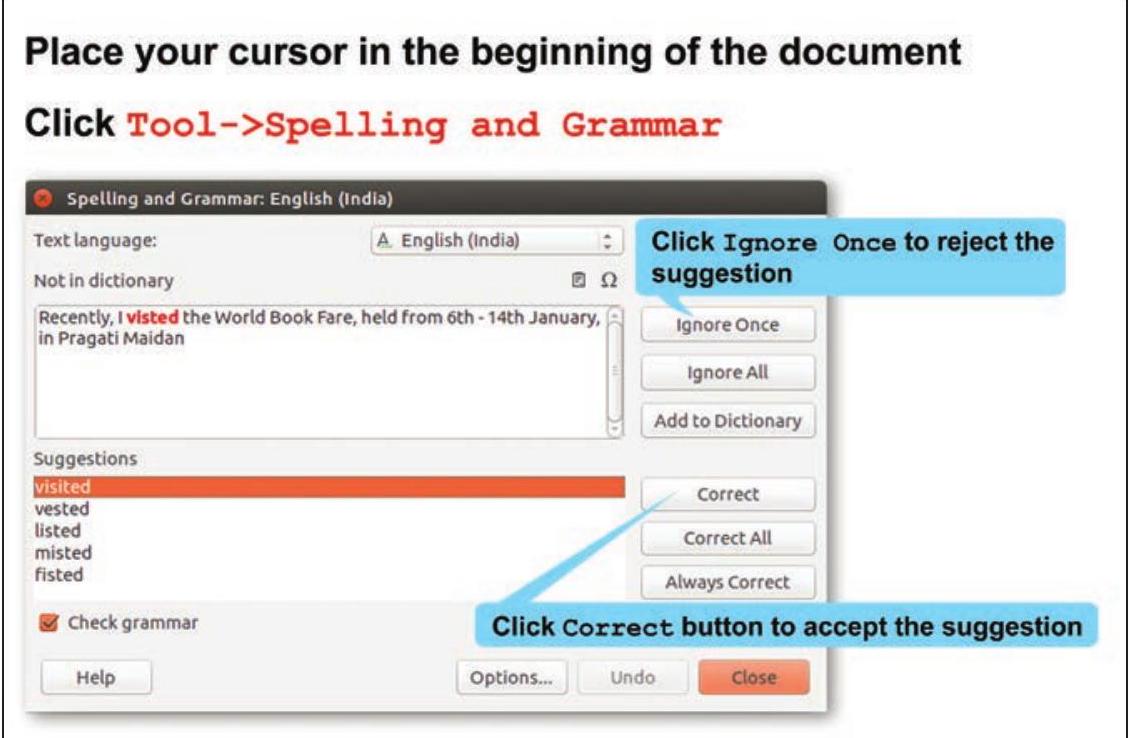
આકૃતિ 2.14: સ્પેલિંગ અને ગ્રામર ચેક
અચાનક, તાન્યાએ નોંધ્યું કે ‘પ્રગતિ મેદાન’ શબ્દની નીચે લાલ તરંગી રેખા હતી તેમ છતાં તે સ્પેલિંગ ભૂલ ન હતી. બીજી બાજુ, ઋષિએ તેના દસ્તાવેજમાં ‘fair’ ને બદલે ‘fare’ શબ્દ ટાઇપ કર્યો હતો પરંતુ તેની નીચે લાલ તરંગી રેખા ન હતી, જેમ કે આકૃતિ 2.15 માં બતાવ્યા પ્રમાણે.
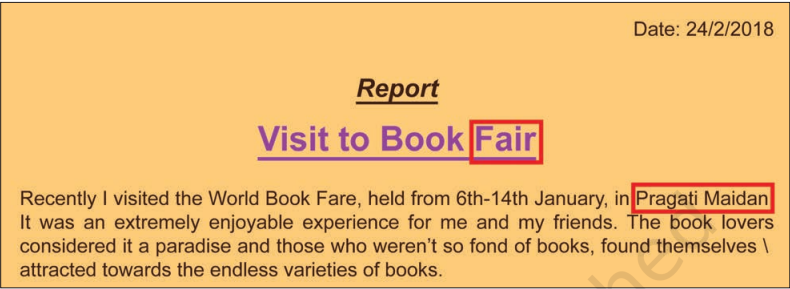
આકૃતિ 2.15: ઋષિના રિપોર્ટમાં ભૂલો
તાન્યાએ ફરીથી સ્પેલિંગ અને ગ્રામર ડાયલોગ બોક્સ ખોલ્યું, ‘પ્રગતિ મેદાન’ શબ્દો પસંદ કર્યા અને Add to Dictionary બટન પર ક્લિક કર્યું. શબ્દો હવે ટેક્સ્ટ એડિટરના ડિક્શનરીમાં ઉમેરાઈ ગયા હોવાથી, આ શબ્દોની નીચે હવે લાલ તરંગી રેખા દેખાતી ન હતી.
‘Fare’ શબ્દ કાઢી નાખવા અને ‘Fair’ ટાઇપ કરવા માટે, ઋષિએ તેનો કર્સર ‘Fare’ શબ્દ પહેલાં મૂક્યો. તેને ‘Fare’ શબ્દની બધી ઘટનાઓ માટે આ પ્રક્ર
 BETA
BETA


